jpgRM Blog
Personen mit KI aus Fotos entfernen
Eine fremde Person im Bild oder ein Fotobomber kann den Blick auf das eigentliche Motiv verschieben. Mit jpgRM markieren Sie die unerwünschte Person und prüfen den rekonstruierten Hintergrund, bevor Sie das Ergebnis übernehmen.
Verwenden Sie nur Bilder, die Ihnen gehören oder die Sie bearbeiten dürfen.
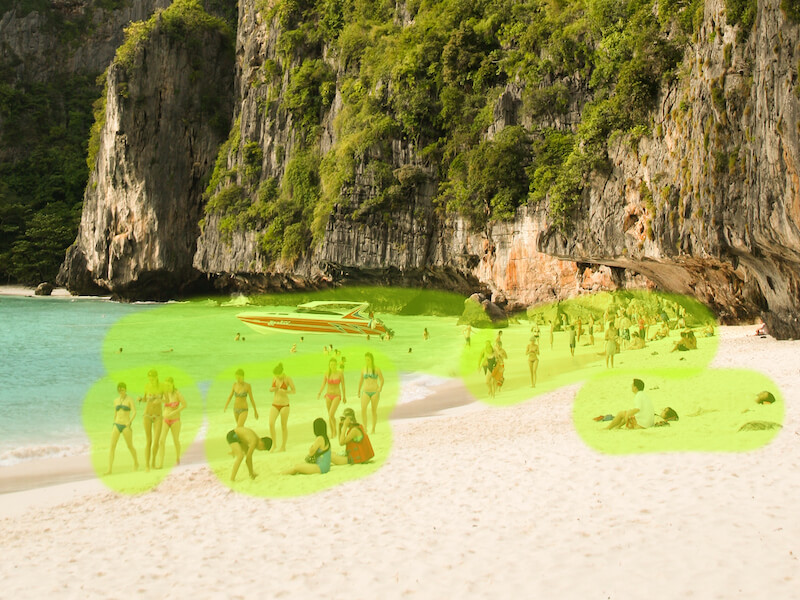
Vorher
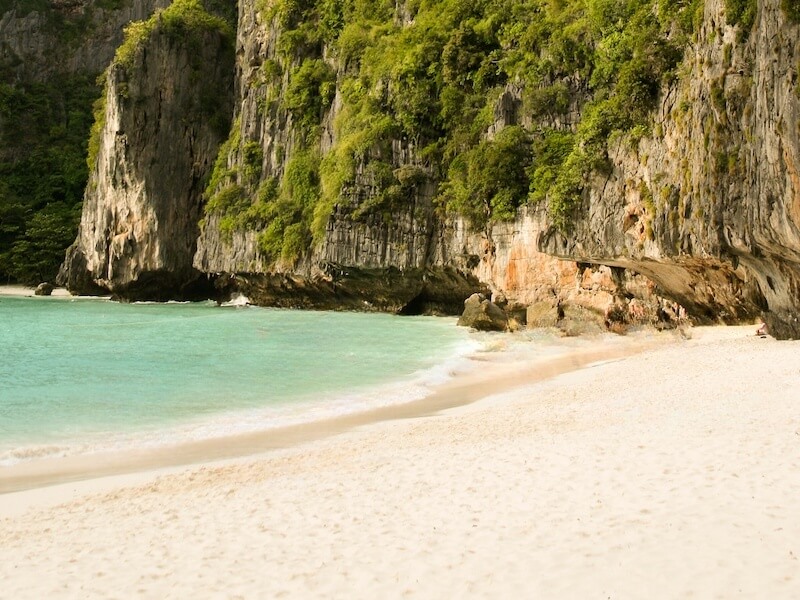
Nachher
Wann das sinnvoll ist
Der Ablauf eignet sich für Reisebilder, Straßenszenen, Immobilienaufnahmen, Veranstaltungsfotos und private Schnappschüsse, wenn ein Passant nicht zum geplanten Motiv gehört. Auch einen vollen Hintergrund können Sie für eine Folie, ein Inserat oder einen Beitrag übersichtlicher machen.
Verwenden Sie ausschließlich Bilder, die Ihnen gehören oder für die Sie eine Bearbeitungs- und Veröffentlichungsberechtigung haben. Abgebildete Menschen haben Rechte an ihrer Privatsphäre; eine Aufnahme für ein Angebot oder eine Präsentation darf die Realität nicht irreführend darstellen.
So gehen Sie vor
- Foto auswählen Wählen Sie das Bild auf der jpgRM-Startseite und lassen Sie es im Editor öffnen; legen Sie vor dem ersten Eingriff eine Kopie der Originaldatei zurück.
- Mit einer Person beginnen Entfernen Sie in einer Gruppe zunächst die auffälligste Person allein, weil sich eine kleine Auswahl leichter beurteilen lässt als eine gemeinsame Maske für alle.
- Die gesamte Silhouette markieren Übermalen Sie Körper, Kleidung, Haare, Accessoires und den sichtbaren Schatten, der verschwinden soll, ohne einen schmalen Streifen am Rand auszulassen.
- Benachbarte Personen schützen Lassen Sie um Menschen, die im Bild bleiben, etwas Abstand; bei überlappenden Silhouetten bearbeiten Sie einzelne Teilflächen und prüfen jede davon.
- Vor dem Download kontrollieren Sehen Sie sich Gesichter, Hände, Fenster, Geländer und Bodenlinien an, denn dort zeigen sich verzogene oder wiederholte Hintergrunddetails besonders deutlich.
Tipps für ein natürliches Ergebnis
- Den Schatten passend mitnehmen Gehört der Schatten zur Störung, entfernen Sie ihn ebenfalls, sonst kann eine schwebende dunkle Form auffälliger sein als die Person selbst.
- Horizont und Perspektive beobachten Straßen, Fassaden, Tische und Zäune sollten nach der Entfernung in ihrer ursprünglichen Richtung weiterlaufen.
- Eine Menschenmenge in Etappen bearbeiten Wenn Sie jeweils nur eine Person auswählen, erkennen Sie leichter, welcher Durchgang einen Fehler im Hintergrund verursacht hat.
- Gesichter und Hände vergrößern Die kontrastreichen Formen machen kleine Restpixel sichtbar, die in der Gesamtansicht leicht untergehen.
- Die Wirkung nicht übertreiben Bedeckt die Person ein einzigartiges Detail oder ein großes Motiv, behalten Sie die Quelle und erwägen Sie für die endgültige Veröffentlichung eine manuelle Retusche.
Privatsphäre und Grenzen
Einen unerwünschten Passanten zu entfernen ist etwas anderes, als ein Bild zu verändern und dadurch ein Ereignis oder eine Person falsch darzustellen. Der Pinsel nutzt umliegende Pixel für die Rekonstruktion und kann nicht wissen, was genau hinter dem verdeckenden Menschen lag.
Bei einer einfachen Wand, einem Himmel oder einem Boden genügt womöglich ein Durchgang. Eine dichte Menge oder eine Person vor mehreren Gegenständen verlangt dagegen eine getrennte Prüfung, weil bei größerer Ansicht neue Artefakte sichtbar werden können.
Häufig gestellte Fragen
Lässt sich eine einzelne Person aus einem Gruppenfoto entfernen?
Das ist möglich, aber sich überschneidende Körper und Gesichter erschweren die Arbeit. Markieren Sie vorsichtig neben den Personen, die bleiben sollen, und kontrollieren Sie das Ergebnis vergrößert.
Soll der Schatten einer Person in die Auswahl?
Nehmen Sie ihn auf, wenn er Teil der unerwünschten Erscheinung ist. Andernfalls kann ein dunkler Rest zurückbleiben, der nicht zur Beleuchtung der Umgebung passt.
Wird der Bereich hinter einer entfernten Person genau wiederhergestellt?
Nein. Die Auswahl wird aus nahe gelegenen Bildpunkten abgeleitet; einfache Texturen lassen sich fortsetzen, vollständig verborgene Einzelheiten jedoch nicht zurückgewinnen.
Darf ich ein Foto von einer öffentlichen Veranstaltung so bearbeiten?
Nur wenn Sie es rechtmäßig bearbeiten und veröffentlichen dürfen und die Veränderung zum vorgesehenen Zweck passt. Für das Bild und den Umgang mit den abgebildeten Personen bleiben Sie verantwortlich.