jpgRM Блог
Как удалить людей с фотографий с помощью ИИ
Случайный прохожий или фотобомбер способен изменить смысл и композицию кадра. jpgRM позволяет выделить человека, проверить воссозданное окружение и самому решить, подходит ли правка.
Используйте только изображения, которыми вы владеете или которые разрешено редактировать.
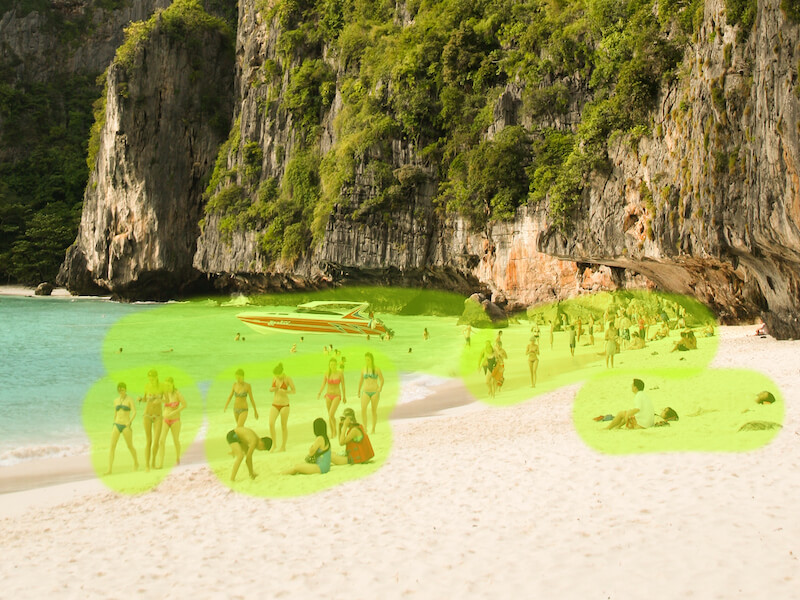
До
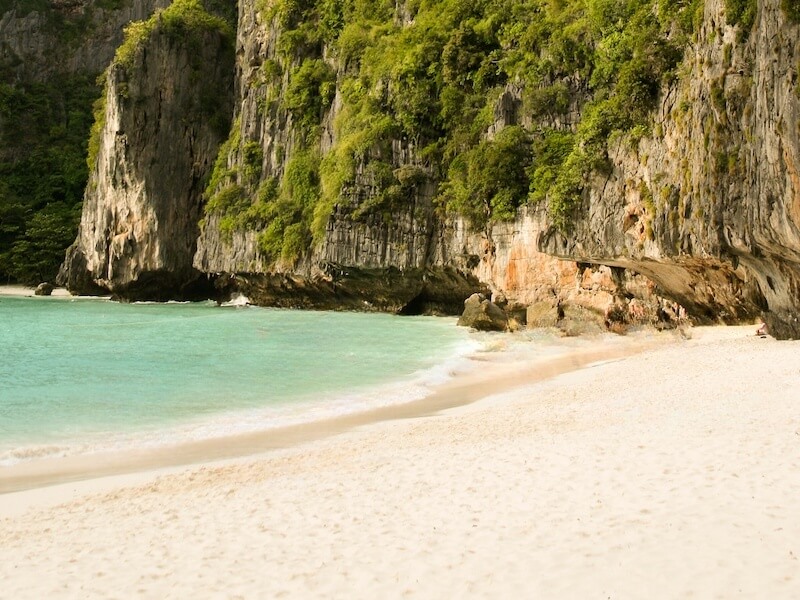
После
Когда это пригодится
Этот приём подходит для дорожных снимков, улиц, недвижимости, мероприятий и личных фотографий, где прохожий не является частью сюжета. Он также помогает упростить перегруженный фон перед публикацией или презентацией.
Убедитесь, что имеете право редактировать и публиковать изображение, и учитывайте право людей на приватность. Если человек перекрывает другого человека или важную часть сцены, одного автоматического прохода может быть недостаточно.
Порядок действий
- Выберите снимок Откройте фотографию через главную страницу jpgRM и заранее отложите оригинал. Сначала работайте только с одним нежелательным человеком.
- Наметьте полный силуэт Закрасьте тело, волосы, одежду, аксессуары и тень, которую нужно убрать. Оставьте безопасный зазор возле людей, остающихся в кадре.
- Запустите реконструкцию Отправьте выделение и дождитесь ответа редактора. Область за человеком будет дорисована по окружающим пикселям, а не восстановлена из скрытой фотографии.
- Проверьте соседние детали Увеличьте лицо, руки, волосы, окна, перила и линии покрытия за удалённым человеком. Сравнение с оригиналом покажет, не пострадали ли оставшиеся люди.
- Повторите малым участком Если фон выглядит искусственно, разделите маску и обработайте проблемную часть отдельно. Для скачивания выбирайте версию, которая убедительно смотрится в реальном масштабе.
Советы для естественного результата
- Уберите тень вместе с человеком Оставшаяся на земле тень может сделать пустое место заметнее, чем сам прохожий.
- Следите за перспективой Края зданий, дороги, столы и ограды должны продолжаться в том же направлении после удаления.
- Обрабатывайте толпу по очереди Отдельные маски позволяют понять, какой человек или участок создал артефакт.
- Приближайте лицо и руки Контрастные очертания легче всего выдают оставшиеся пиксели и неестественные соединения.
- Не выдавайте монтаж за факт Если человек закрывает уникальную деталь или событие, сохраните оригинал и честно учитывайте характер изменения при публикации.
Приватность и ограничения
Удалить случайного прохожего — не то же самое, что изменить изображение так, чтобы исказить событие или представить человека в неверном свете. Соблюдайте права людей и используйте только фотографии, которые вам разрешено обрабатывать; инструмент лишь реконструирует выделение по соседним пикселям.
На стене, небе или ровном покрытии результат может быть удачным за один проход. В толпе или при перекрытии нескольких предметов проверяйте зоны отдельно: при увеличении ошибки видны лучше.
Часто задаваемые вопросы
Нужно ли очень точно выделять силуэт человека?
Охватите тело, волосы, края одежды и нужную тень, одновременно оставив запас вокруг тех, кто должен остаться. Не включайте соседних людей без необходимости.
Можно ли изменить выделение и повторить обработку, если после удаления человека фон выглядит неестественно?
Да. Перерисуйте маску или разбейте её на небольшие области, затем оцените каждый новый результат рядом с оригиналом. Это особенно полезно при наложении фигур и сложной архитектуре.
Можно ли точно восстановить фон после удаления прохожего?
Нет. Система заполняет выделение на основе видимого окружения и не знает, какие детали находились за человеком. Поэтому результат остаётся отредактированной версией.
Для каких снимков подходит удаление прохожего?
Это может подойти для собственных туристических, уличных, интерьерных и событийных снимков, если публикация правки законна. Учитывайте приватность всех людей, которые видны в исходном кадре.