jpgRM 博客
如何使用 AI 从照片中移除人物
走进画面的陌生人或抢镜者,可能改变照片原本的焦点。jpgRM 允许你标记不需要的人,再检查经过重建的背景是否适合继续使用。
请仅使用您拥有或获准编辑的图片。
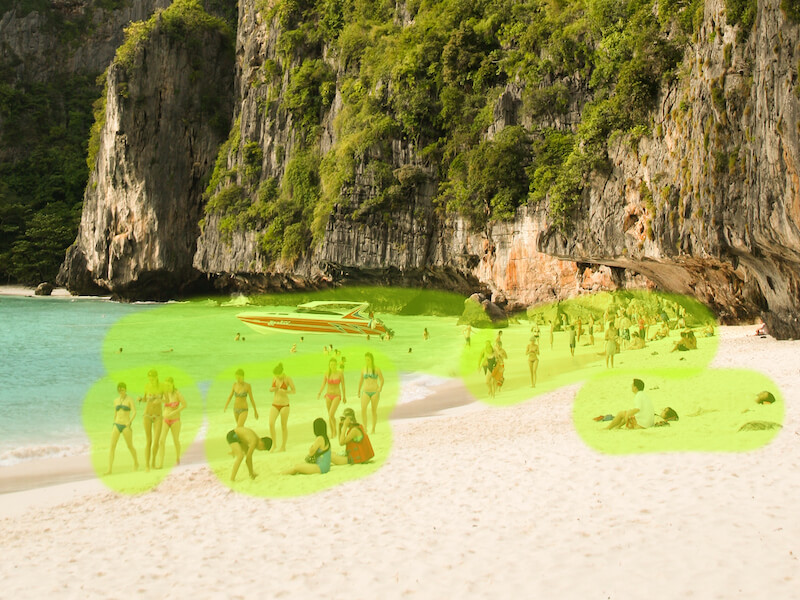
处理前
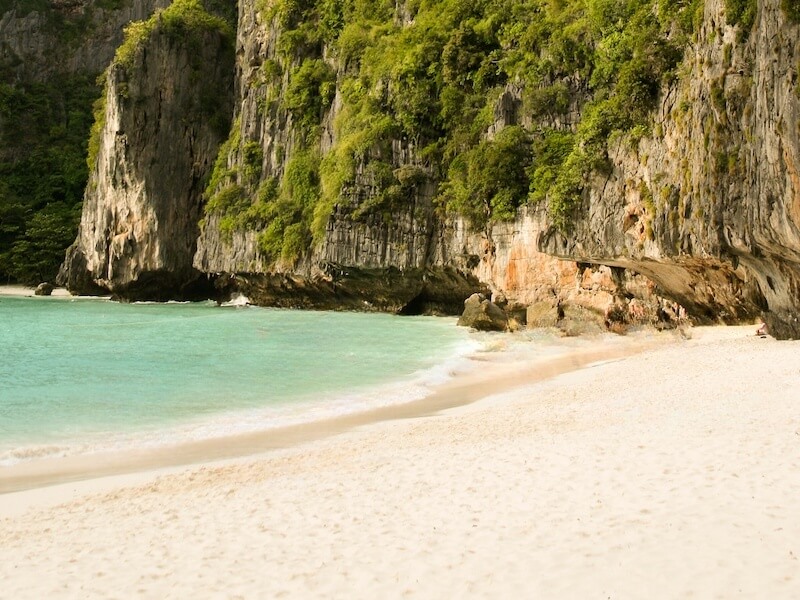
处理后
什么时候适合移除人物
这类处理适合旅行景点、街景、房产照片、活动记录和个人快照,尤其是路人并非画面主体的时候。也可以用来简化演示文稿、房源列表或社交帖子的背景,但编辑和发布前要确认授权,并尊重照片中人物的隐私权。
人物背后若是墙面、天空或自然延续的地面,通常更容易处理;多个主体重叠、镜面反射或大面积缺失时,则可能需要分段修复,甚至改用手动修图。
实际操作步骤
- 先选一张照片 从 jpgRM 首页打开图片,并在编辑前保存原文件;人群较多时,先决定要处理哪一位。
- 一次标记一个人 如果要移除多位路人,先处理最明显的一位。较小而集中的选区比整群涂抹更方便检查。
- 沿完整轮廓涂抹 覆盖身体、衣服、头发、配件以及应当消失的地面影子,想保留的相邻人物周围则留出安全距离。
- 保护留下的人物 两个人互相遮挡时,把可移除部分分成小块,并在每次结果中检查脸部、手部和相邻轮廓有没有被改动。
- 查看后再保存 放大观察人物原来的位置、道路或栏杆的走向,再缩回实际使用大小;确认没有残留像素或不连贯的背景后再下载。
让结果更自然
- 影子也要一起判断 如果人物的影子本身就是干扰的一部分,应将它纳入选区,否则地面上可能留下不合光线的漂浮痕迹。
- 核对地平线和透视 建筑、道路、桌面及围栏在人物消失后仍应朝同一方向延伸,线条突然弯折通常值得重做。
- 人群按顺序处理 一次移除一位路人,并在下一次选择前审视上一版,这样不容易把一个人的问题误判成另一个人的问题。
- 重点看脸和手的附近 这些高对比部位很容易显出残留衣物像素或被拉伸的背景,放大检查比快速扫一眼可靠。
- 别让编辑改变事实 如果人物挡住了独特景物或事件中的重要部分,保留原片并考虑手动修饰,不要让成片误导观看者。
隐私与编辑边界
移除不相关的路人,不等于可以随意篡改事件或他人的形象。你必须有权处理和发布这张照片,也应考虑画中人物的隐私权;市场页面、演示材料或其他公开用途不能因为修掉人物而歪曲现实。jpgRM 会用周围像素重建标记区域,无法知道被人物遮住的内容究竟是什么。
单色墙面、天空或地板有时一次就能修好,但拥挤人群横跨多种物体时要分区检查。预览在小尺寸下看似正常,放大后仍可能暴露重复纹理或断裂的线条。
常见问题
选择要移除的人物时,需要把轮廓画得很精确吗?
应覆盖身体、头发、衣服边缘、配件和要消失的影子,同时给保留的人物留出缓冲。范围不必紧贴每一根头发,但不能在轮廓周围留下窄条残片。
移除人物后背景不自然,可以重新选择再处理吗?
可以。把选区改小,或只处理造成问题的那一块,然后重新运行并查看相邻人物是否保持完整。每次只改一个局部,通常比重做整张照片更容易控制。
移除路人或抢镜者后,能准确还原人物遮住的背景吗?
不能。系统只能从人物周边可见的像素推测连续纹理,人物完全遮挡的物件、线条或细节无法被原样恢复。
哪些照片适合移除路人或抢镜者?
旅行、街景、房产、活动和个人照片都可能适合,但你需要拥有编辑及发布权,并顾及画中人的隐私。背景越规则、与周围主体重叠越少,处理越容易。