jpgRM Blog
Unerwünschte Objekte mit KI aus Fotos entfernen
Ein Passant, ein Schild, ein Mülleimer oder ein Kabel kann ein ansonsten brauchbares Foto stören. Mit jpgRM markieren Sie die Ablenkung und erzeugen eine bereinigte Fassung, ohne ein kompliziertes Bildbearbeitungsprogramm lernen zu müssen.
Verwenden Sie nur Bilder, die Ihnen gehören oder die Sie bearbeiten dürfen.
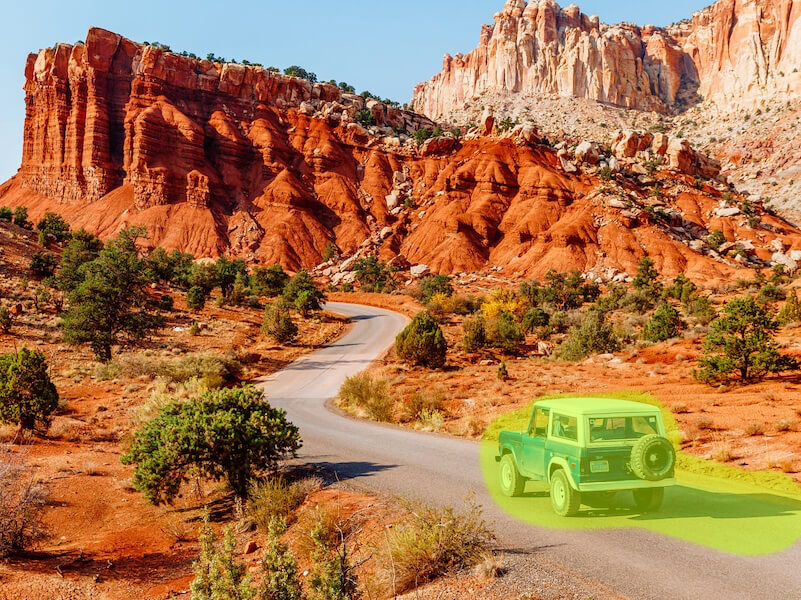
Vorher
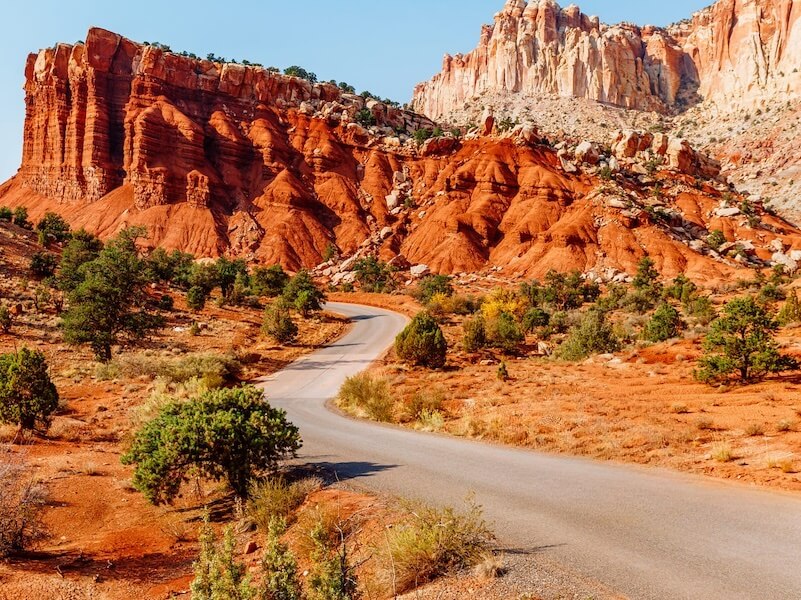
Nachher
Wann das sinnvoll ist
Das Entfernen eines Gegenstands lohnt sich, wenn der Hintergrund wichtiger ist als das Element davor. Sie können damit eine Reisefotografie aufräumen, einen Raum vor dem Teilen ordnen, ein störendes Produktdetail beseitigen oder ein klareres Bild für eine Präsentation vorbereiten.
Laden Sie nur ein Bild hoch, das Ihnen gehört oder das Sie bearbeiten dürfen. Bewahren Sie die Originaldatei auf, damit Sie das Ergebnis prüfen und später eine andere Auswahl versuchen können.
So gehen Sie vor
- Werkzeug öffnen und Bild auswählen Verwenden Sie den jpgRM-Uploader auf der Startseite und öffnen Sie die ausgewählte Datei im Browser-Editor, bevor Sie die Bereinigung absenden.
- Den Gegenstand vollständig übermalen Markieren Sie ihn von Kante zu Kante, beziehen Sie einen schmalen Teil des Umrisses ein und nehmen Sie den Schatten dazu, falls er ebenfalls verschwinden soll.
- Bereinigung starten Senden Sie die Auswahl ab und warten Sie auf das Ergebnis; das KI-Inpainting rekonstruiert den markierten Bereich anhand der umgebenden Pixel.
- Ergebnis bei passender Vergrößerung prüfen Stellen Sie die bearbeitete Fassung dem Original gegenüber und achten Sie auf wiederholte Muster, unterbrochene Linien oder Kanten, die einen weiteren Durchgang brauchen.
- Nachbessern und herunterladen Löschen oder verändern Sie die Maske bei Bedarf, bearbeiten Sie eine kleinere Stelle und vergleichen Sie beide Fassungen nochmals vor dem Download.
Tipps für ein natürliches Ergebnis
- Den ganzen Gegenstand abdecken Ein schmaler übrig gebliebener Streifen kann seine Kante oder einen Rest des Schattens sichtbar lassen.
- Wichtige Kanten schonen Arbeiten Sie neben Zäunen, Tischen, Gebäuden und dem Horizont mit einem kleineren Pinsel, damit sich die vorhandene Struktur leichter fortsetzen lässt.
- Komplexe Motive aufteilen Verläuft ein großer Gegenstand durch mehrere Texturen, sind zwei oder drei kleine Bearbeitungen meist leichter zu kontrollieren als eine einzige große Auswahl.
- Regelmäßige Muster kontrollieren Bei Ziegeln, Fliesen, Schrift und Geländern fallen kleine Verschiebungen schnell auf; prüfen Sie diese Bereiche nach dem Durchgang.
- Vor dem Download vergleichen Ein dupliziertes Detail kann auf den ersten Blick unauffällig wirken, deshalb sollten Sie Ergebnis und Ausgangsfoto abwechselnd ansehen.
Was Sie beachten sollten
Das Verfahren hat nur die Pixel neben der markierten Fläche als Grundlage. Es kann eine einfache Textur fortführen, aber keine Details zurückholen, die der Gegenstand vollständig verdeckt hat, etwa ein Gesicht, eine Hand oder eine scharfe Gebäudelinie.
Bei mehreren Störungen bearbeiten Sie zuerst die auffälligste und prüfen sie, bevor Sie weitermachen. So lässt sich ein Fehler leichter zuordnen und ein wichtiger Teil der Szene bleibt unter Ihrer Kontrolle.
Häufig gestellte Fragen
Wie weit sollte die Auswahl über den Gegenstand hinausgehen?
Decken Sie die gesamte Form und einen schmalen Rand ab, damit kein Umriss stehen bleibt. Markieren Sie zugleich nicht unnötig viel von der Umgebung, die erhalten werden soll.
Eignet sich die Funktion für Passanten, Schilder und Kabel?
Ja, sofern Sie die betreffende Aufnahme bearbeiten dürfen. Liegt das Element über einem wichtigen Motiv oder einem komplizierten Muster, kann die Rekonstruktion deutlich schwieriger werden.
Kann ich eine misslungene Entfernung erneut ausführen?
Ja. Setzen Sie eine neue oder kleinere Auswahl und starten Sie den Vorgang nochmals, anschließend vergleichen Sie die Fassung mit dem Original.
Bleibt der verdeckte Hintergrund exakt erhalten?
Nein. jpgRM berechnet die markierte Fläche aus sichtbaren Nachbarinformationen und kann daher keine Pixel wiederherstellen, die in der Aufnahme nie zu sehen waren.