jpgRM Blog
Jak usuwać osoby ze zdjęć za pomocą AI
Osoba przechodząca przez kadr albo przypadkowy uczestnik zdjęcia może przesunąć uwagę z głównego motywu. W jpgRM zaznaczasz niechcianą postać i oceniasz odtworzone tło, zanim zachowasz efekt.
Używaj wyłącznie obrazów, które posiadasz lub możesz legalnie edytować.
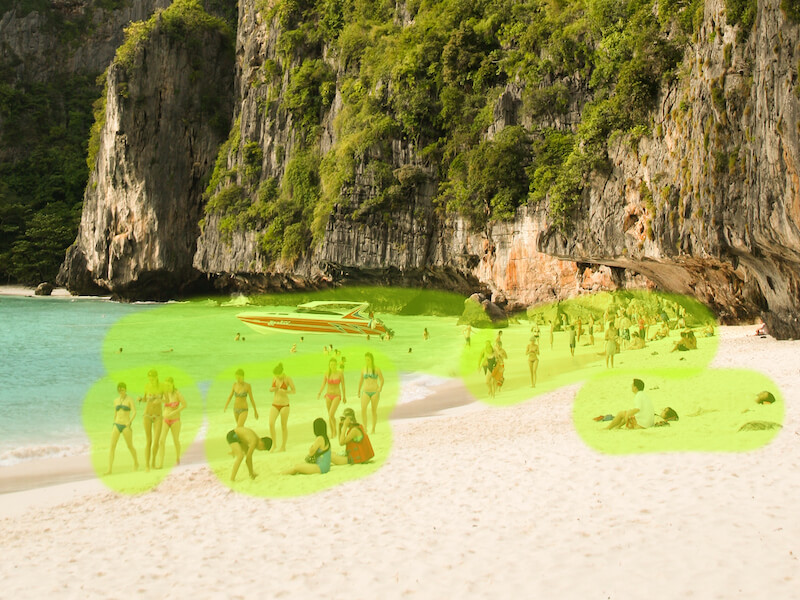
Przed
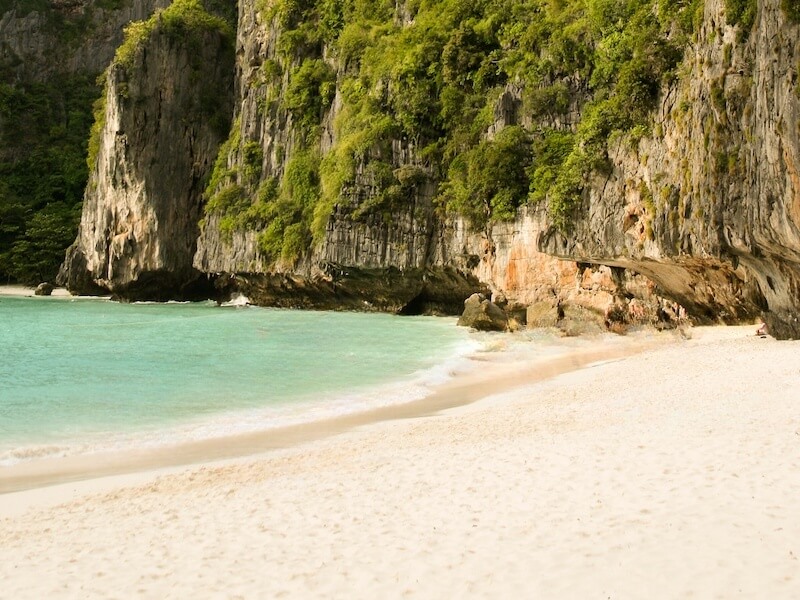
Po
Kiedy warto z tego skorzystać
Ten sposób przydaje się przy zdjęciach z podróży, scenach ulicznych, fotografiach nieruchomości, wydarzeń i prywatnych sytuacji, gdy przechodzień nie należy do zamierzonego tematu. Może też uprościć zatłoczone tło przed użyciem obrazu na slajdzie, w ogłoszeniu lub w poście.
Korzystaj wyłącznie ze zdjęć należących do Ciebie albo takich, do których edycji i publikacji masz uprawnienia. Osoby widoczne na fotografii mają prawo do prywatności, a materiał użyty w prezentacji lub ofercie nie powinien fałszywie przedstawiać rzeczywistości.
Kolejne kroki
- Wybierz fotografię Otwórz plik ze strony głównej jpgRM i poczekaj, aż pojawi się w edytorze; przed pierwszą zmianą odłóż kopię oryginału.
- Zacznij od jednej osoby Jeśli w kadrze jest kilka osób, najpierw zajmij się najbardziej oczywistą postacią, bo małe zaznaczenie łatwiej ocenić niż maskę obejmującą całą grupę.
- Zaznacz pełną sylwetkę Obejmij ciało, ubranie, włosy, dodatki i widoczny cień, który ma zostać usunięty, nie zostawiając cienkiego paska przy konturze.
- Chroń sąsiednie osoby Wokół postaci, które mają zostać na zdjęciu, zachowaj odstęp; przy nachodzących na siebie sylwetkach pracuj na mniejszych obszarach i sprawdzaj każdy z nich.
- Sprawdź przed pobraniem Obejrzyj twarze, dłonie, okna, poręcze i linie podłoża, ponieważ właśnie tam najłatwiej zauważyć rozciągnięte lub powtórzone tło.
Wskazówki dla naturalnego efektu
- Usuń cień, gdy należy do przeszkody Pozostawiony cień może zwracać uwagę bardziej niż usunięta osoba i nie pasować do oświetlenia sceny.
- Pilnuj horyzontu i perspektywy Drogi, fasady, stoły i płoty powinny po zniknięciu sylwetki nadal biec w tym samym naturalnym kierunku.
- Pracuj etapami przy tłumie Usuwanie pojedynczych przechodniów ułatwia ustalenie, która selekcja wprowadziła błąd do odtwarzanego tła.
- Powiększ twarze i dłonie Kontrastowe kształty pokazują drobne pozostałe piksele, które w widoku całego zdjęcia łatwo przeoczyć.
- Nie przedstawiaj retuszu jako faktu Jeżeli osoba zasłania wyjątkowy szczegół albo dużą część motywu, zachowaj źródło i rozważ ręczną poprawkę przed ważną publikacją.
Prywatność i ograniczenia
Usunięcie przypadkowego przechodnia różni się od zmiany fotografii w sposób, który fałszuje wydarzenie lub przedstawia osobę w nieprawdziwym świetle. Pędzel odtwarza zaznaczenie z sąsiednich pikseli i nie wie, co dokładnie znajdowało się za zasłaniającą postacią.
Jednolita ściana, niebo albo podłoże może wymagać tylko jednego przejścia. Tłum lub osoba stojąca przed kilkoma obiektami wymaga natomiast kontroli fragment po fragmencie, bo powiększenie może ujawnić nowe ślady.
Często zadawane pytania
Czy da się usunąć jedną osobę ze zdjęcia grupowego?
Tak, lecz nachodzące na siebie ciała i twarze utrudniają zadanie. Pracuj ostrożnie przy osobach, które chcesz zachować, i sprawdź wynik przy większym powiększeniu.
Czy cień osoby powinien znaleźć się w masce?
Dodaj go, jeśli jest częścią niechcianego elementu. W przeciwnym razie może pozostać ciemny ślad niezgodny z oświetleniem otoczenia.
Czy jpgRM odtworzy dokładnie to, co zasłaniała postać?
Nie. Obszar jest wyznaczany na podstawie bliskich pikseli; proste tekstury można przedłużyć, ale całkowicie ukryte szczegóły są nie do odzyskania.
Czy wolno tak zmienić zdjęcie z publicznego wydarzenia?
Tylko wtedy, gdy masz prawo je edytować i publikować, a zmiana pasuje do zamierzonego zastosowania. Odpowiadasz za fotografię oraz sposób przedstawienia osób, które na niej widać.