jpgRM ब्लॉग
AI की मदद से फ़ोटो से लोगों को हटाने का तरीका
फ़्रेम में आ गया राहगीर या फोटोबॉम्बर तस्वीर का फोकस बदल सकता है। jpgRM में व्यक्ति को ब्रश से चुनकर आसपास के बैकग्राउंड का पुनर्निर्मित नतीजा देखा जा सकता है।
केवल उन्हीं छवियों का उपयोग करें जिनके आप मालिक हैं या जिन्हें संपादित करने की अनुमति है।
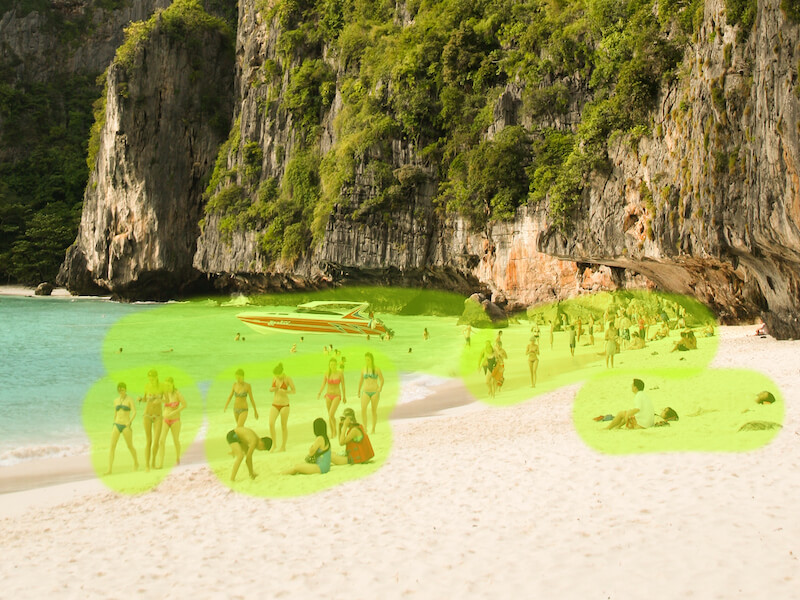
पहले
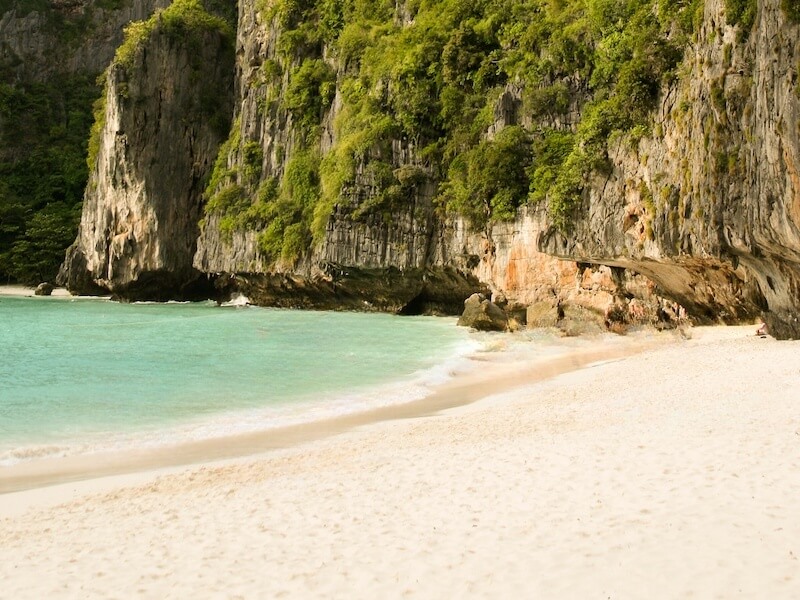
बाद में
यह कब उपयोगी है
यह तरीका यात्रा, सड़क, प्रॉपर्टी, कार्यक्रम और निजी तस्वीरों में काम आ सकता है, जब राहगीर इच्छित विषय का हिस्सा न हो। भीड़ को सरल करना हो तो भी यह मदद कर सकता है, लेकिन व्यक्ति की निजता और फ़ोटो के सही संदर्भ का सम्मान करें।
केवल वही फ़ोटो संपादित करें जिसे इस्तेमाल और प्रकाशित करने का अधिकार आपके पास हो। किसी व्यक्ति के पीछे का क्षेत्र जितना स्वाभाविक रूप से जारी रहता है, उतना ही छोटा और नियंत्रित चयन रखना आसान होता है।
काम करने के चरण
- सही फ़ोटो चुनें। jpgRM होम पेज से इमेज खोलें और ओरिजिनल की एक कॉपी अलग रखें। भीड़ वाली तस्वीर में पहले सिर्फ एक व्यक्ति लें।
- पूरी आकृति पर ब्रश चलाएँ। शरीर, बाल, कपड़े, सामान और मिटाई जाने वाली ज़मीन की छाया को मास्क में शामिल करें। जिन लोगों को रखना है, उनसे थोड़ा फासला छोड़ें।
- चयन को प्रोसेस करें। चिह्नित क्षेत्र भेजें और परिणाम आने दें। AI inpainting आसपास के पिक्सेल देखकर उस हिस्से को भरता है, इसलिए यह छिपे हुए दृश्य की असली प्रति नहीं बनाता।
- पास के विवरण जाँचें। चेहरे, हाथ, बाल, रेलिंग, खिड़की और ज़मीन की रेखाओं को ज़ूम पर देखें। फिर परिणाम को ओरिजिनल के साथ मिलाएँ।
- ज़रूरत पर अलग पास चलाएँ। दो लोग आपस में ओवरलैप हों तो बड़े मास्क के बजाय छोटे क्षेत्रों पर काम करें। सुधार के बाद ही इस्तेमाल के आकार में फ़ाइल डाउनलोड करें।
स्वाभाविक परिणाम के लिए सुझाव
- व्यक्ति की छाया भी देखें। अगर वह रुकावट का हिस्सा है तो छाया को हटाएँ, वरना खाली जगह के नीचे असंगत गहरा निशान रह सकता है।
- बचे हुए लोगों के चारों ओर जगह रखें। मास्क को पड़ोसी चेहरे, हाथ या कपड़ों तक फैलाने से बचें, क्योंकि वे भी बदल सकते हैं।
- भीड़ को एक साथ न मिटाएँ। एक व्यक्ति के परिणाम को परखकर अगली आकृति चुनें; इससे किसी गड़बड़ी का स्रोत पहचानना सरल रहेगा।
- क्षितिज और परिप्रेक्ष्य मिलाएँ। सड़क, इमारत, मेज़ या बाड़ की दिशा में टूटन दिखे तो चयन को छोटा करके फिर कोशिश करें।
- नतीजे को ज़िम्मेदारी से इस्तेमाल करें। अगर हटाया गया व्यक्ति घटना का अर्थ बदलता है या प्रकाशन को भ्रामक बना सकता है, तो मूल तस्वीर रखें और संपादन का उपयोग न करें।
निजता और सीमाएँ
लोगों को फ़ोटो से हटाना किसी घटना या व्यक्ति को गलत तरीके से पेश करने का साधन नहीं होना चाहिए। लोगों की privacy rights का सम्मान करें और marketplace, प्रस्तुति या सार्वजनिक प्रकाशन में ऐसा बदलाव न करें जिससे वास्तविकता के बारे में गलत धारणा बने।
AI inpainting चुने हुए क्षेत्र को आसपास के पिक्सेल से बनाता है; व्यक्ति के पीछे पूरी तरह छिपा विवरण वापस नहीं आ सकता। साधारण दीवार या फर्श पर एक पास पर्याप्त हो सकता है, जबकि भीड़ और ओवरलैप वाले दृश्य को कई छोटे चयन चाहिए।
अक्सर पूछे जाने वाले प्रश्न
क्या व्यक्ति की पूरी आकृति का चयन बहुत सटीक होना चाहिए?
शरीर, बाल, कपड़े, सामान और मिटाई जाने वाली छाया को पूरा कवर करें, लेकिन पास के उन लोगों से दूरी रखें जिन्हें फ़ोटो में रखना है। अधूरा मास्क किनारे या छाया छोड़ सकता है।
व्यक्ति हटाने के बाद पृष्ठभूमि स्वाभाविक न लगे तो क्या चयन बदलकर फिर प्रोसेस कर सकता हूँ?
हाँ। अलग या छोटा मास्क बनाकर दोबारा चलाएँ और परिणाम को ओरिजिनल से तुलना करें। ओवरलैप वाले हिस्से को अलग-अलग पास में लेना उपयोगी है।
क्या राहगीर हटाने के बाद उसके पीछे की पृष्ठभूमि ठीक-ठीक फिर बनाई जा सकती है?
नहीं। टूल आसपास की दिखाई देने वाली जानकारी से अनुमान लगाता है और पूरी तरह छिपे विवरण को पुनः प्राप्त नहीं कर सकता।
राहगीर हटाने के लिए किस तरह की तस्वीरें उपयुक्त हैं?
यात्रा, सड़क, संपत्ति और रोज़मर्रा की तस्वीरें उपयुक्त हो सकती हैं, यदि आपके पास उन्हें संपादित करने का अधिकार हो। लोगों की privacy rights और फ़ोटो के इच्छित उपयोग को भी ध्यान में रखें।