jpgRM Blog
Como remover pessoas de fotos com IA
Uma pessoa que atravessa o enquadramento ou aparece sem querer pode deslocar o foco da foto. Com o jpgRM, você marca essa presença e avalia um fundo reconstruído mantendo a edição sob controle.
Use apenas imagens que você possui ou tem permissão para editar.
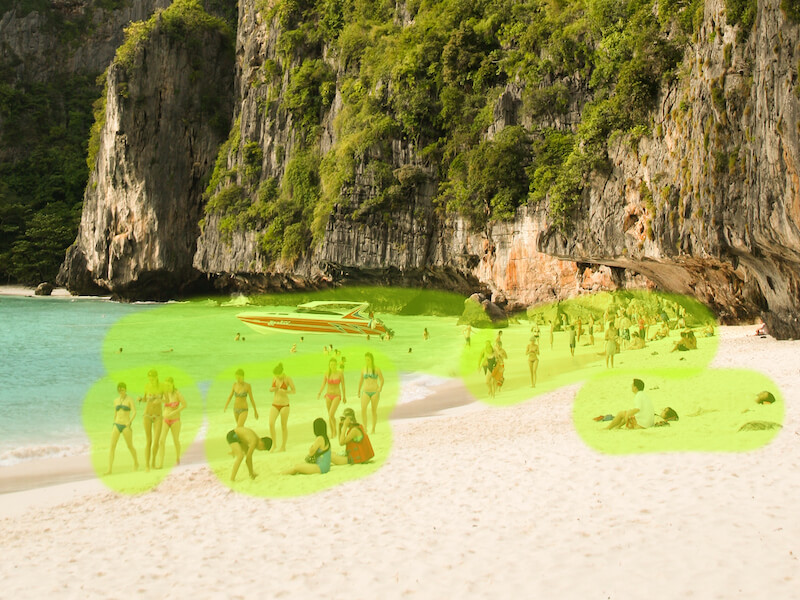
Antes
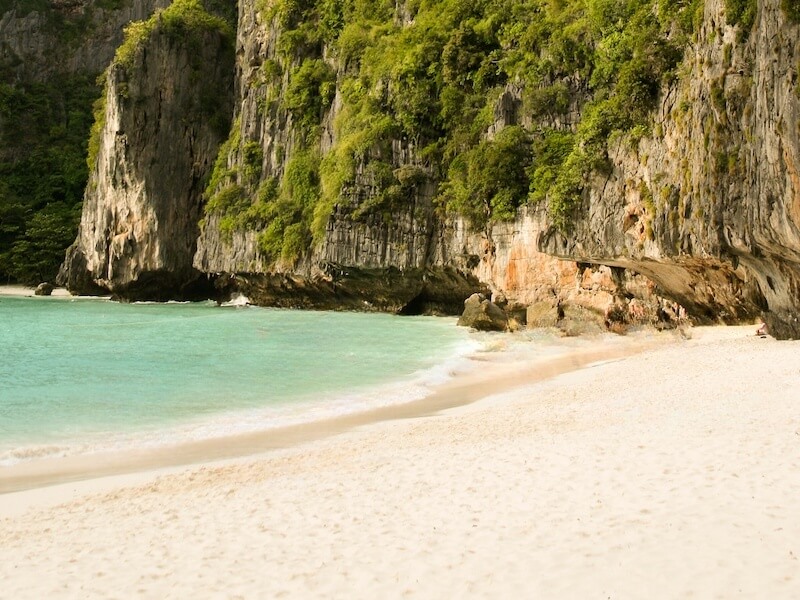
Depois
Quando faz sentido remover alguém
O recurso serve para fotos de viagem, ruas, imóveis, eventos e registros pessoais em que um transeunte não pertence ao assunto principal. Também pode simplificar um fundo cheio para um slide, anúncio ou publicação.
Edite e publique apenas imagens que você possa usar legalmente, respeitando os direitos de privacidade das pessoas fotografadas. Sujeitos sobrepostos e áreas grandes ausentes podem exigir várias tentativas ou retoque manual.
Processo para remover pessoas
- Selecione a foto Escolha o arquivo na página inicial e abra-o no editor do navegador; guarde uma cópia sem alterações.
- Cubra a silhueta inteira Inclua corpo, roupa, cabelo, acessórios e a sombra visível que deve desaparecer, sem deixar uma faixa junto ao contorno.
- Trabalhe uma pessoa por vez O sistema usa os pixels próximos para reconstruir a área que foi marcada ao redor do sujeito.
- Confira quem está por perto Amplie rostos, mãos, janelas, grades e linhas do chão para encontrar deformações ou resíduos.
- Corrija antes de baixar Se algo parecer estranho, ajuste a máscara ou reduza o trecho tratado e compare outra vez com a foto original.
Dicas para uma edição convincente
- Lembre-se da sombra Uma sombra solta pode denunciar a ausência da pessoa mais do que o próprio processo de remoção.
- Proteja os outros sujeitos Deixe uma margem ao redor de quem deve ficar e diminua o pincel quando duas figuras estiverem próximas.
- Separe uma multidão Remover os transeuntes em etapas facilita descobrir qual seleção causou cada alteração.
- Observe a perspectiva Ruas, mesas, prédios e cercas precisam manter direções compatíveis depois que a pessoa sair.
- Pense no uso da imagem Se a pessoa cobre um detalhe único, conserve o original e não trate a versão editada como registro literal da cena.
Privacidade, direitos e limites
Retirar um desconhecido da fotografia é diferente de alterar uma imagem para distorcer um acontecimento ou alguém. Considere o contexto em que ela será usada: o jpgRM refaz a região selecionada com dados próximos e não sabe qual era o conteúdo oculto.
Uma parede, um céu ou um piso uniforme pode ficar convincente em uma única passagem. Em uma multidão que cobre vários elementos, examine cada trecho separadamente, pois artefatos podem aparecer apenas em uma ampliação maior.
Perguntas frequentes
É possível tirar uma pessoa de uma foto de grupo?
Você pode marcá-la, mas corpos e rostos sobrepostos tornam o trabalho mais difícil. Proteja as pessoas que permanecerão e avalie o resultado com bastante zoom.
Quando devo incluir a sombra da pessoa?
Inclua-a se fizer parte da distração que você quer remover. Uma sombra abandonada pode criar uma marca incompatível com a luz do restante da foto.
O fundo escondido volta com fidelidade?
Não reproduz fielmente o fundo escondido: o programa cria uma continuação a partir do que está em volta da seleção e não consegue conhecer detalhes que ficaram totalmente cobertos.
Posso editar uma imagem de um evento público?
Somente se você tiver autorização ou outro direito legal para alterá-la e publicá-la, e se a mudança for adequada ao uso planejado. Você continua responsável pela foto e pelas pessoas mostradas.