jpgRM Blog
Cómo eliminar personas de fotos con IA
Una persona que cruza el encuadre o aparece por sorpresa puede cambiar el centro de interés de una foto. Con jpgRM puedes señalarla y valorar un fondo reconstruido sin perder el control de la edición.
Usa solo imágenes que poseas o tengas permiso para editar.
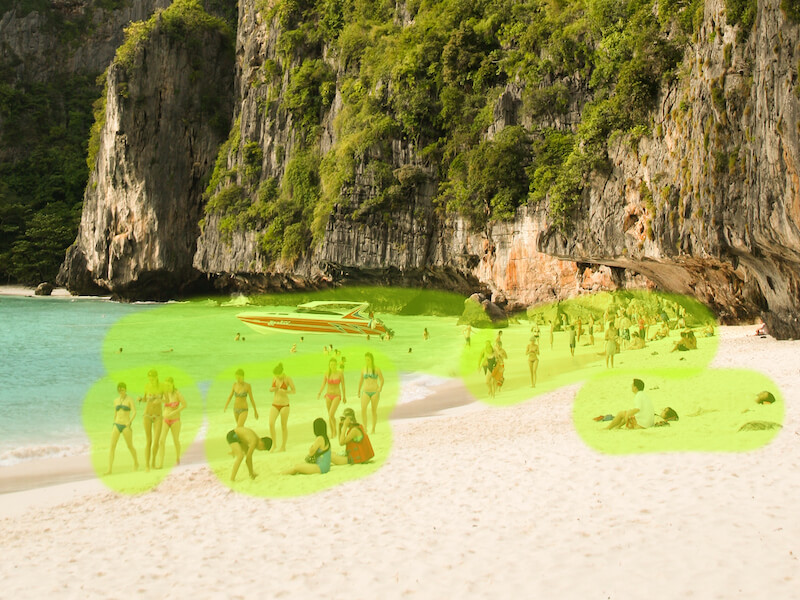
Antes
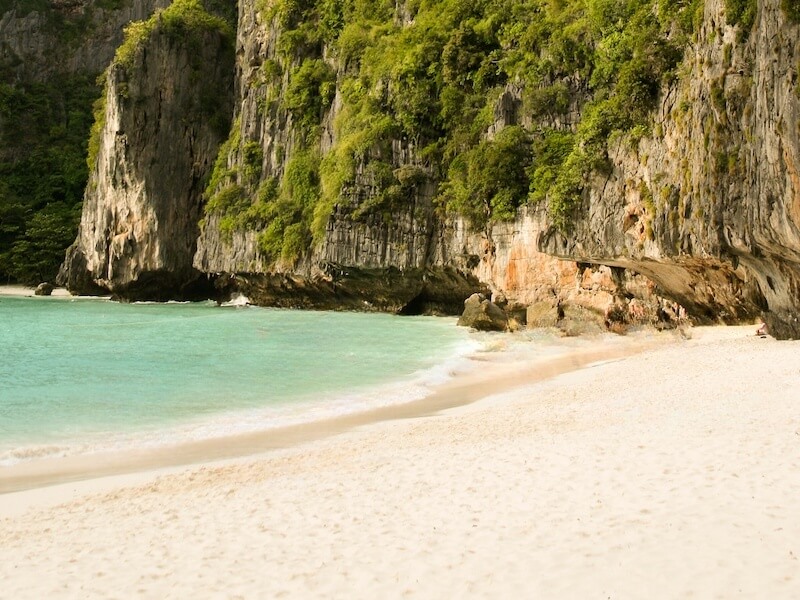
Después
Cuándo conviene quitar a alguien
Este recurso puede servir en viajes, calles, inmuebles, eventos y recuerdos personales cuando un transeúnte no forma parte del motivo. También simplifica un fondo concurrido para una diapositiva, un anuncio o una publicación.
Edita y publica solo fotografías que puedas usar legítimamente, y respeta los derechos de privacidad de las personas retratadas. Cuando hay sujetos solapados, el fondo puede necesitar varias pasadas o un retoque manual posterior.
Proceso para eliminar personas
- Selecciona la foto Elige el archivo en la página de inicio y ábrelo en el editor del navegador; conserva una copia sin modificar.
- Cubre toda la silueta Incluye cuerpo, ropa, cabello, accesorios y la sombra visible que quieras retirar, sin dejar un halo alrededor.
- Procesa una persona cada vez La IA utiliza los píxeles próximos para reconstruir la zona que has marcado alrededor del sujeto.
- Revisa a los vecinos Amplía rostros, manos, barandillas, ventanas y líneas del suelo para descubrir deformaciones o restos.
- Corrige antes de descargar Si algo falla, ajusta la máscara o trabaja en un fragmento menor y vuelve a comparar con la foto inicial.
Consejos para una edición creíble
- No olvides la sombra Una sombra aislada puede hacer más evidente la ausencia de la persona que acabas de quitar.
- Protege a quienes permanecen Deja un margen alrededor de otros sujetos y reduce el pincel cuando dos figuras estén muy juntas.
- Separa las multitudes Eliminar a los transeúntes por turnos permite saber qué selección causó cada cambio.
- Comprueba la perspectiva Carreteras, mesas, edificios y vallas deben conservar una dirección coherente después de la edición.
- Sé prudente con el uso final Si la persona cubre una parte única de la escena, conserva el original y no presentes la imagen editada como un registro literal.
Privacidad, derechos y límites
Quitar a un desconocido de una foto no es lo mismo que alterar una imagen para falsear un acontecimiento o una identidad. Usa la edición de acuerdo con el contexto de publicación y recuerda que jpgRM reconstruye la zona marcada: no sabe qué había exactamente detrás de una persona.
Un cielo, una pared o un suelo uniforme puede resolverse en una pasada. Una multitud que tapa varios objetos requiere revisar cada sección por separado, porque los defectos pueden aparecer al ampliar la imagen.
Preguntas frecuentes
¿Se puede retirar a una persona de una foto de grupo?
Puedes marcarla, aunque los cuerpos y rostros superpuestos dificultan el trabajo. Protege a las personas que deben quedarse y examina el resultado con más zoom.
¿Cuándo conviene incluir la sombra?
Inclúyela si pertenece a la distracción que deseas eliminar. Dejarla aislada puede producir una mancha que contradiga la iluminación de la escena.
¿La reconstrucción revela el fondo oculto con fidelidad?
No revela el fondo oculto con fidelidad: el sistema genera una continuación a partir de lo que rodea la selección y no puede saber qué detalles quedaron totalmente tapados.
¿Puedo editar una foto tomada en un evento público?
Solo si tienes autorización o una base legal para modificarla y publicarla, y si el cambio resulta adecuado para el uso previsto. La responsabilidad sobre la imagen y sus protagonistas sigue siendo tuya.