jpgRM Blog
Supprimer des personnes des photos avec l’IA
Un inconnu qui traverse le cadre ou un invité arrivé par hasard peut déplacer l’attention d’une image. jpgRM vous laisse marquer cette personne et examiner la reconstitution du décor avant de conserver la retouche.
Utilisez uniquement des images que vous possédez ou que vous êtes autorisé à modifier.
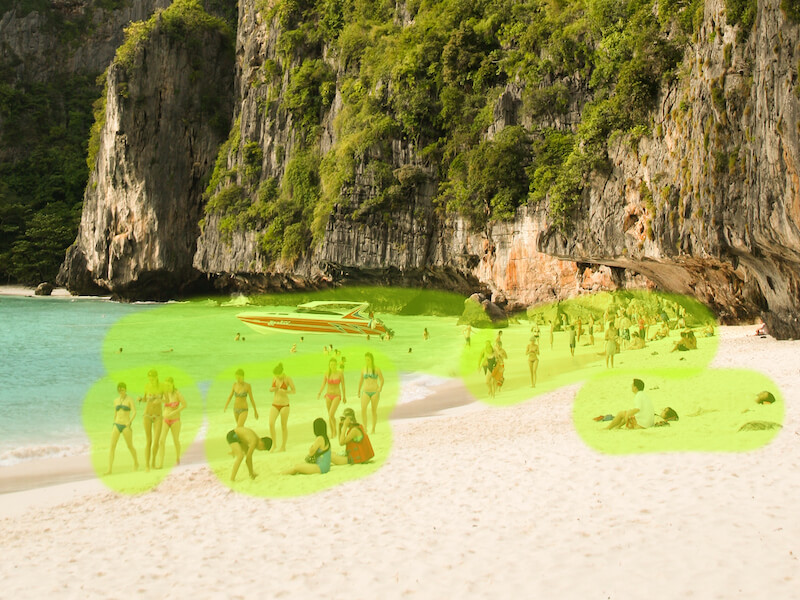
Avant
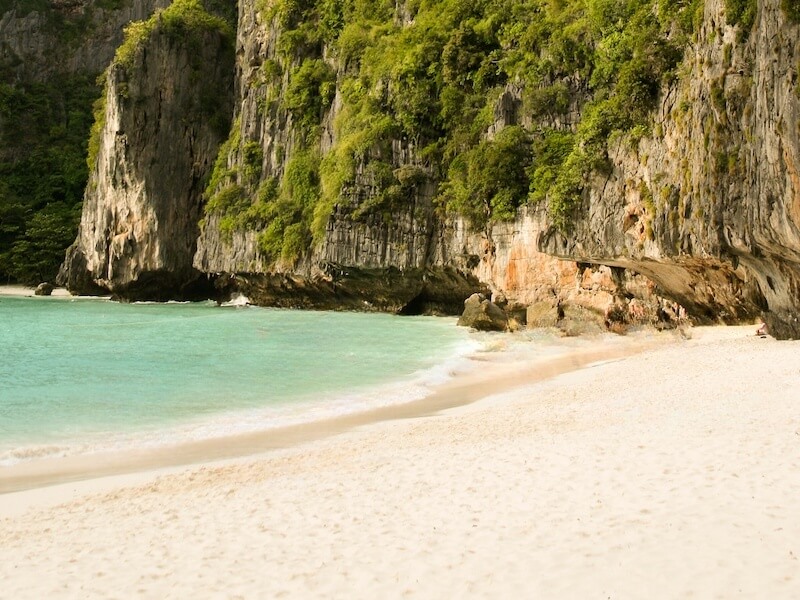
Après
Dans quels cas l’utiliser
Ce procédé peut simplifier une photo de voyage, une scène de rue, un bien immobilier, un événement ou un souvenir personnel lorsqu’un passant n’appartient pas au sujet voulu. Il peut aussi alléger un arrière-plan chargé pour une diapositive, une annonce ou une publication.
N’utilisez que des images que vous possédez ou que vous êtes autorisé à modifier et à publier. Les personnes photographiées ont des droits à la vie privée ; une image destinée à présenter un événement ou un bien ne doit pas donner une impression trompeuse.
Les étapes à suivre
- Choisir la photo Sélectionnez le fichier sur la page d’accueil de jpgRM et attendez son ouverture dans l’éditeur ; mettez une copie de l’original de côté avant toute modification.
- Commencer par une personne Dans une foule, attaquez-vous au sujet le plus évident séparément, car une petite sélection est plus simple à évaluer qu’un masque qui englobe tout le groupe.
- Suivre toute la silhouette Peignez le corps, les vêtements, les cheveux, les accessoires et l’ombre visible qui doit partir, sans laisser une mince bande autour du personnage.
- Épargner les personnes voisines Laissez un espace de sécurité autour des sujets conservés ; si deux silhouettes se touchent, découpez le travail en zones réduites et contrôlez chaque résultat.
- Comparer avant de télécharger Inspectez les visages, les mains, les fenêtres, les rails et les lignes du sol, car ces détails signalent souvent un décor étiré ou répété.
Conseils pour un résultat naturel
- Traiter l’ombre si nécessaire Une ombre flottante peut attirer davantage l’attention que la personne retirée et contredire l’éclairage de la scène.
- Surveiller l’horizon et la perspective Les routes, façades, tables et clôtures doivent prolonger leur direction naturelle une fois la silhouette supprimée.
- Séparer les passages dans une foule En retirant les gens un par un, vous identifiez plus facilement la sélection qui a introduit un défaut dans l’arrière-plan.
- Zoomez sur les visages et les mains Leurs formes contrastées rendent visibles les petits pixels oubliés que l’on ne remarque pas à la taille générale de la photo.
- Rester honnête sur le résultat Si la personne couvre un sujet unique ou une grande zone, gardez la version source et envisagez une retouche manuelle pour une publication importante.
Vie privée et limites
Supprimer un passant indésirable n’est pas la même chose que modifier une image pour falsifier un événement ou présenter quelqu’un sous un faux jour. Le pinceau reconstruit la zone grâce aux pixels voisins ; il ne sait pas exactement ce qui se trouvait derrière une personne qui la masquait.
Un mur, un ciel ou un sol uniforme peut demander une seule passe, tandis qu’une foule ou un personnage devant plusieurs objets exige une vérification zone par zone. Une imperfection peut apparaître quand l’image est agrandie, même si l’aperçu semble propre.
Questions fréquentes
Est-il possible d’enlever une personne d’une photo de groupe ?
Oui, mais les corps et les visages qui se chevauchent compliquent la sélection. Travaillez avec précaution près des personnes conservées et contrôlez le résultat avec un zoom plus fort.
L’ombre d’un personnage doit-elle entrer dans le masque ?
Incluez-la lorsque cette ombre fait partie de la distraction. Sinon, une trace sombre risque de rester et de ne pas correspondre à la lumière du décor.
L’outil sait-il recréer exactement ce que cachait la personne ?
Non. Il déduit la zone à partir des pixels proches et peut prolonger une texture simple, mais les détails totalement masqués ne sont pas récupérables.
Puis-je retoucher une photo prise lors d’un événement public ?
Seulement si vous avez le droit de la modifier et de la publier et si la transformation convient à l’usage prévu. Vous restez responsable de l’image et du respect des personnes qui y figurent.