jpgRM Blog
Rimuovere persone dalle foto con l’IA
Una persona che attraversa l’inquadratura o compare per caso può spostare il punto focale della foto. Con jpgRM puoi indicarla e valutare uno sfondo ricostruito mantenendo il controllo della modifica.
Usa solo immagini che possiedi o che hai il permesso di modificare.
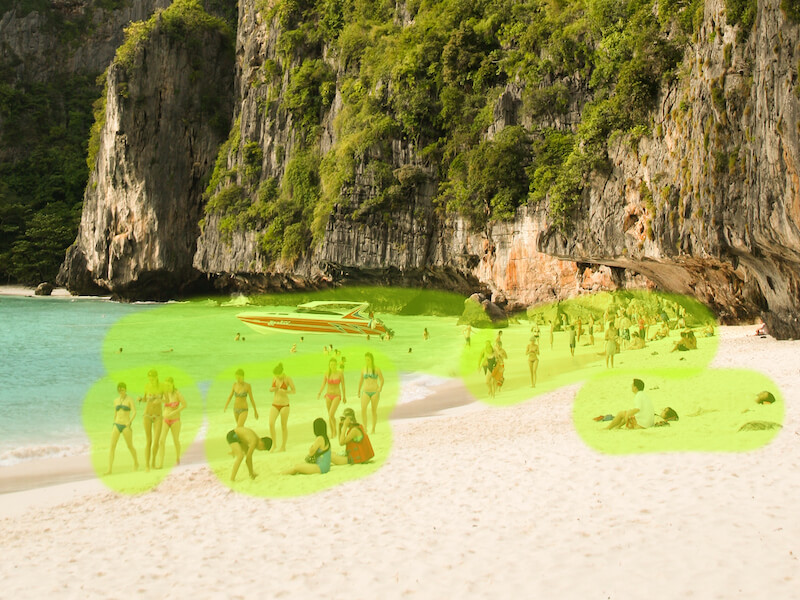
Prima
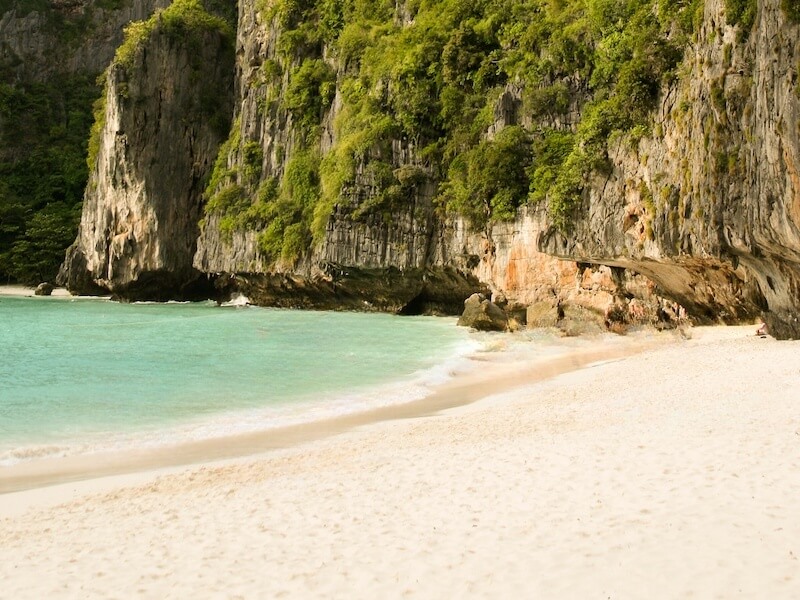
Dopo
Quando può servire rimuovere qualcuno
Il procedimento è adatto a foto di viaggio, strade, immobili, eventi e ricordi personali in cui un passante non fa parte del soggetto. Può anche rendere più semplice uno sfondo affollato per una slide, un annuncio o un post.
Modifica e pubblica soltanto immagini che puoi usare legittimamente, rispettando i diritti alla privacy delle persone ritratte. Se i soggetti si sovrappongono o coprono una zona ampia, possono servire più tentativi o un ritocco manuale.
Procedura per eliminare una persona
- Seleziona la foto Scegli il file dalla home page e aprilo nell’editor del browser; conserva una copia non modificata.
- Copri tutta la sagoma Includi corpo, abiti, capelli, accessori e l’ombra visibile da rimuovere, senza lasciare una striscia lungo il profilo.
- Lavora su una persona alla volta Il sistema usa i pixel vicini per ricostruire l’area che hai segnato intorno al soggetto.
- Controlla ciò che resta Ingrandisci volti, mani, finestre, ringhiere e linee del terreno per individuare deformazioni o residui.
- Rifinisci prima di scaricare Se qualcosa appare strano, modifica la maschera o riduci la zona trattata e confrontala di nuovo con la foto iniziale.
Consigli per una modifica credibile
- Ricorda l’ombra Un’ombra rimasta da sola può rivelare l’assenza della persona più della cancellazione stessa.
- Proteggi gli altri soggetti Lascia un margine intorno a chi deve rimanere e riduci il pennello quando due figure sono vicine.
- Separa la folla Rimuovere i passanti per fasi rende più facile capire quale selezione ha causato ogni cambiamento.
- Osserva la prospettiva Strade, tavoli, edifici e recinzioni devono mantenere direzioni compatibili dopo la rimozione.
- Valuta l’uso finale Se la persona copre un dettaglio unico, conserva l’originale e non presentare l’immagine modificata come un resoconto letterale.
Privacy, diritti e limiti
Togliere un estraneo da una foto non equivale a alterare un’immagine per falsificare un avvenimento o una persona. Considera il contesto di pubblicazione: jpgRM ricostruisce la zona selezionata con i dati vicini e non sa cosa fosse nascosto dietro il soggetto.
Un muro, un cielo o un pavimento uniforme può risultare credibile già al primo passaggio. In una folla che copre più elementi, esamina ogni porzione separatamente perché gli artefatti possono comparire solo con un ingrandimento maggiore.
Domande frequenti
Si può togliere una persona da una foto di gruppo?
Puoi selezionarla, ma corpi e volti sovrapposti rendono il lavoro più complesso. Proteggi le persone da mantenere e valuta il risultato con uno zoom elevato.
Quando devo includere l’ombra?
Includila se fa parte della distrazione che vuoi eliminare. Lasciarla isolata può creare una macchia incoerente con la luce del resto della scena.
Lo sfondo coperto viene ricostruito fedelmente?
Non ricostruisce fedelmente lo sfondo coperto: il programma crea una continuazione a partire da ciò che circonda la selezione e non può conoscere i particolari completamente nascosti.
Posso modificare una foto scattata durante un evento pubblico?
Solo se hai l’autorizzazione o un altro diritto legale per modificarla e pubblicarla, e se il cambiamento è adatto all’uso previsto. La responsabilità resta a tuo carico.