jpgRM ブログ
AIで写真から人物を消す方法
画面を横切る通行人や偶然写り込んだ人は、写真の焦点を変えてしまいます。jpgRMでは、不要な人物を指定して再構成された背景を確認できます。
所有または編集する権利のある画像だけを使用してください。
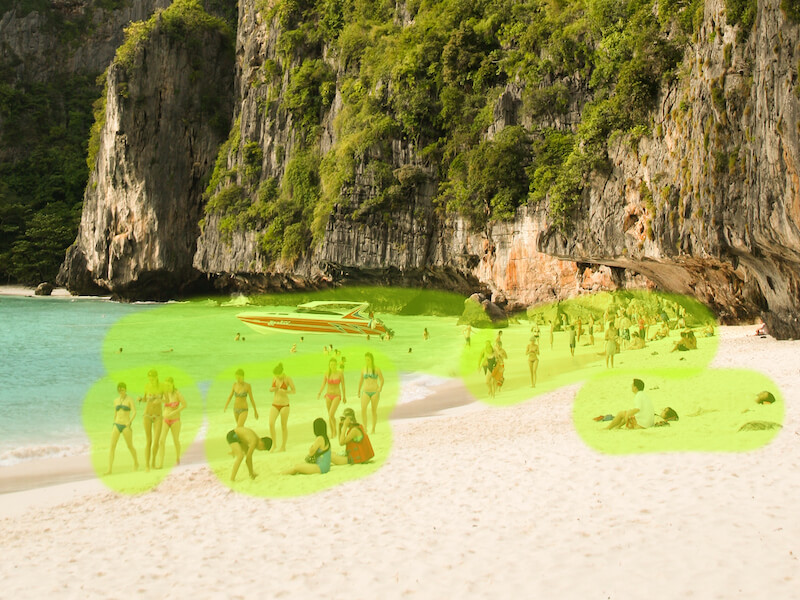
処理前
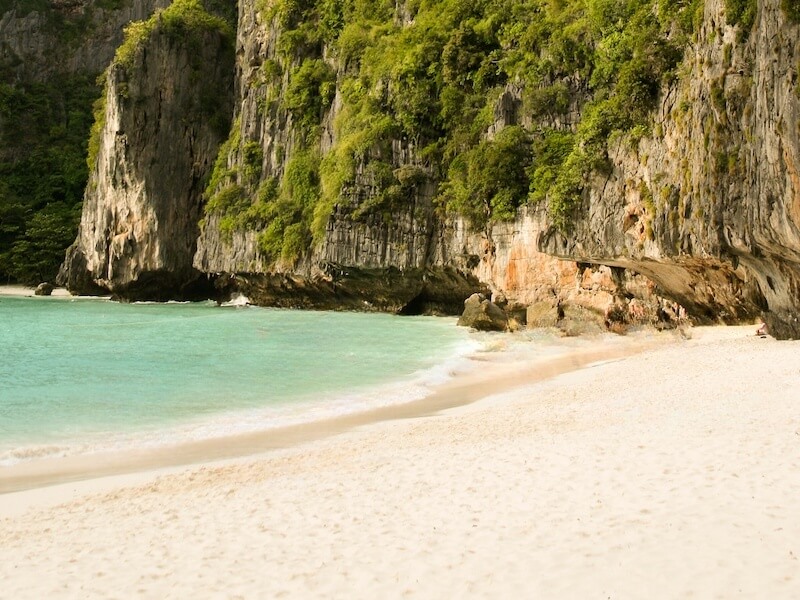
処理後
こんなときに便利
旅行先の風景、街角、物件、イベント、日常のスナップで、通行人が本来の被写体ではない場合に使えます。スライド、掲載ページ、SNS用の画像をすっきりさせることもできますが、編集・公開の権利を確認し、写っている人のプライバシーにも配慮してください。
人物の後ろが壁や空、自然に続く地面なら比較的処理しやすくなります。人物同士の重なり、反射、大きく隠れた領域がある写真では、範囲を分けた修正や別の編集方法が必要です。
基本の手順
- 写真を選ぶ jpgRMのホームページから画像を開き、元ファイルを保存しておきます。人が多い写真では、最初に処理する一人を決めます。
- 一人ずつ指定する 複数の人物を消す場合も、まず最も目立つ人から始めます。小さく集中した選択のほうが、群衆全体を塗るより結果を見極めやすくなります。
- 全身の輪郭を覆う 体、服、髪、持ち物、消したい足元の影まで選択し、残す人物との間には塗り過ぎない余白を残します。
- 周囲の人物を守る 人物が重なっているときは、消せる部分を小さく分けて処理し、顔や手、隣の輪郭が変わっていないか毎回確認します。
- 確認して保存する 元の人物がいた場所と道路や柵の線を拡大し、最後に実際の表示サイズへ戻して残りのピクセルや不自然なつながりを確認します。
自然に仕上げるコツ
- 影も消すか判断する 人物の影まで不要なら選択に含めます。影だけが残ると、そこに人物がいたことや光の向きとのずれが目立ちます。
- 地平線と遠近感を確認する 建物、道路、机、柵の線は人物が消えたあとも同じ方向に続くはずなので、急な折れ曲がりを見逃さないでください。
- 群衆を順番に処理する 一人を消した結果を確認してから次の選択へ進むと、どの人物の処理で背景が崩れたかを追いやすくなります。
- 顔と手の周りを拡大する コントラストの高い場所には服の残りや不自然な背景の伸びが出やすいため、通常表示だけで判断しないようにします。
- 事実を変えない 人物が重要な景物や出来事を隠している場合は元写真を残し、マーケットプレイスやプレゼンテーションで現実を誤解させる編集を避けます。
プライバシーと注意点
無関係な通行人を消すことと、出来事や人物の見え方を都合よく変えることは別です。写真を編集・公開する権利を持ち、写っている人のプライバシーにも配慮してください。商品ページや資料で使う場合も、人物を除いたことで現実を誤って伝えないようにします。ツールは周辺のピクセルから範囲を再構成するため、人物の後ろに何があったかを知ることはできません。
壁、空、床のような単純な背景なら一度で済むこともありますが、複数の物にまたがる群衆は場所ごとに確認が必要です。小さなプレビューで自然に見えても、拡大すると模様の重複や線の途切れが現れる場合があります。
よくある質問
人物を選ぶとき、輪郭を厳密に指定する必要がありますか?
体、髪、服の端、持ち物、消したい影は含め、残したい人物との間には余白を置きます。髪の一本一本を正確に追う必要はありませんが、輪郭の周りに人物の細い残りを残さないようにしてください。
人物を消した結果が不自然なとき、範囲を変えてやり直せますか?
はい。問題の部分だけを小さく選び直して再処理し、隣の人物が保たれているか確認してください。一度に広い範囲を変えず、局所ごとに試すと結果を管理しやすくなります。
人物に隠れていた背景を正確に復元できますか?
いいえ。人物の周囲に見えているピクセルから続き方を推測するだけなので、完全に隠れた物や線の元の状態を正確に再現することはできません。
通行人や写り込んだ人を消すのに向いている写真は?
旅行、街景、物件、イベント、日常の写真などが候補になりますが、編集と公開の権利があり、人物のプライバシーにも配慮できる場合に限ります。背景が規則的で他の被写体との重なりが少ない写真ほど扱いやすいです。