jpgRM Blog
Cómo eliminar objetos no deseados de fotos con IA
Un transeúnte, una señal, un cubo de basura, un cable o un objeto suelto puede apartar la mirada del motivo. jpgRM te permite pintar esa zona y obtener una versión más despejada sin recurrir a un programa complejo.
Usa solo imágenes que poseas o tengas permiso para editar.
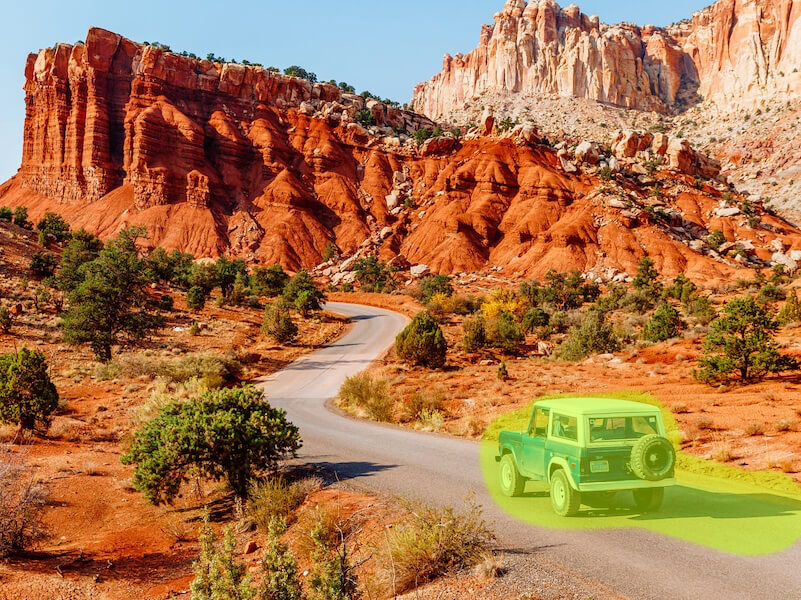
Antes

Después
Cuándo resulta útil eliminar un objeto
La eliminación puntual sirve cuando quieres conservar la escena y quitar solo lo que estorba. Puede ayudarte con una foto de viaje, una habitación, un producto o una imagen para una presentación.
Usa únicamente archivos propios o imágenes cuyo propietario te haya autorizado a editar. Guarda el original para comparar versiones y volver atrás si el resultado no convence.
Cómo eliminar un objeto
- Abre el editor Carga la imagen desde la página de inicio de jpgRM; la copia original queda aparte mientras trabajas.
- Pinta sobre el objeto Cubre la silueta completa, un borde estrecho y la sombra que también deba desaparecer.
- Envía la selección Al procesarla, el inpainting con IA reconstruye el área marcada a partir de los píxeles que la rodean.
- Examina la imagen Compárala con el archivo original y busca uniones extrañas, líneas torcidas o detalles duplicados.
- Haz una segunda pasada Reduce la máscara o divide la zona en partes pequeñas antes de descargar una versión revisada.
Consejos para obtener un resultado limpio
- Incluye el contorno entero Una franja sin marcar puede dejar visible parte del borde o de la sombra.
- Acércate a los límites importantes Usa un pincel fino cerca de una valla, una mesa, un edificio o el horizonte para no alterar su estructura.
- Divide los objetos difíciles Dos o tres selecciones pequeñas ofrecen más control cuando el elemento cruza texturas distintas.
- Inspecciona los patrones regulares Ladrillos, baldosas, texto y barandillas delatan pronto una repetición mal alineada.
- Mira el antes y el después Un resultado convincente a primera vista puede mostrar un detalle repetido al ampliar la zona.
Qué puede y qué no puede hacer la eliminación
La reconstrucción depende de la información visible alrededor del área marcada. Las superficies sencillas suelen funcionar mejor, mientras que un rostro, una mano, una arista arquitectónica o un patrón amplio pueden exigir más retoques; los detalles ocultos por completo no se recuperan.
Si hay varias distracciones, resuélvelas en turnos y revisa cada cambio antes del siguiente. Así es más fácil detectar qué selección produjo una anomalía.
Preguntas frecuentes
¿Tengo que pintar con exactitud milimétrica?
No hace falta acertar cada píxel, pero sí cubrir el objeto completo y su borde inmediato. Evita incluir partes de la escena que quieras conservar.
¿Puedo quitar una persona, una señal o un cable?
Sí, siempre que tengas derecho a modificar la imagen. La tarea se complica si el elemento tapa un sujeto importante o atraviesa un fondo con muchos detalles.
¿Puedo volver a procesar una selección que no ha quedado bien?
Sí: prueba con una máscara nueva y más localizada, y contrasta el resultado con el original antes de guardarlo.
¿La herramienta devuelve exactamente lo que había detrás?
No recupera exactamente el área: la herramienta la interpreta de nuevo con los píxeles cercanos y no puede recuperar información que el objeto ocultaba por completo.