jpgRM Blog
Supprimer les objets indésirables des photos avec l’IA
Un passant, un panneau, une poubelle ou un câble peut détourner le regard d’une photo utile. jpgRM vous permet de peindre sur cette distraction et de produire une version nettoyée sans apprendre un logiciel complexe.
Utilisez uniquement des images que vous possédez ou que vous êtes autorisé à modifier.
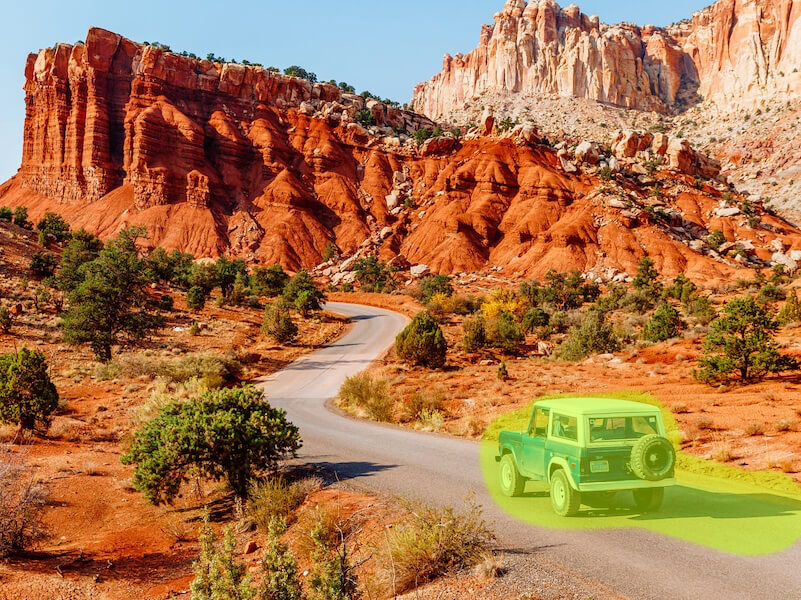
Avant
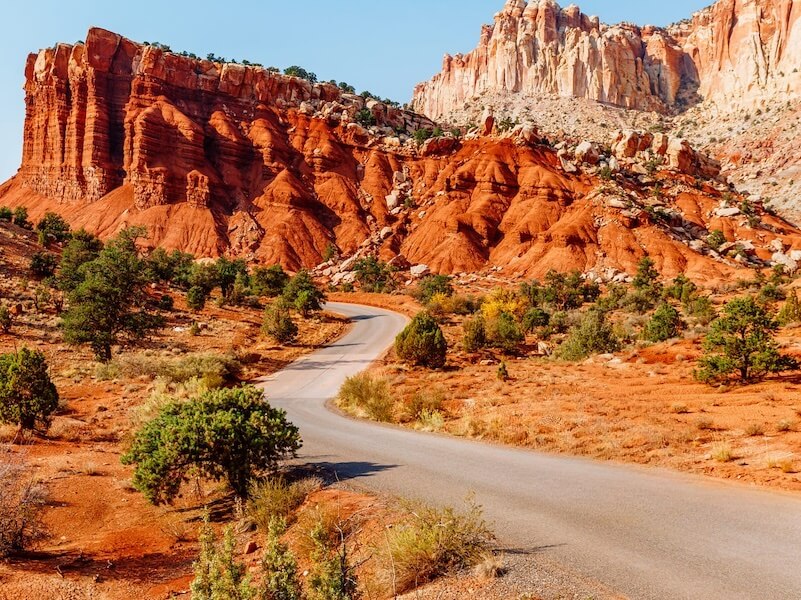
Après
Dans quels cas l’utiliser
La suppression d’un objet convient lorsque le décor autour de lui compte davantage que l’élément qui s’y trouve. Elle peut servir à épurer une scène de voyage, une pièce avant son partage, une photo de produit ou une image destinée à une présentation.
Importez uniquement une image dont vous êtes propriétaire ou que vous avez le droit de modifier. Conservez le fichier original afin de comparer les versions et de refaire la sélection si nécessaire.
Les étapes à suivre
- Ouvrir l’outil et choisir l’image Utilisez l’importateur jpgRM depuis la page d’accueil, puis laissez le fichier s’ouvrir dans l’éditeur du navigateur avant de lancer le nettoyage.
- Peindre sur l’objet entier Couvrez la forme d’un bord à l’autre et ajoutez une fine partie de son contour, ainsi que son ombre portée si celle-ci doit disparaître.
- Lancer le nettoyage Envoyez la sélection et attendez le résultat ; l’inpainting par IA reconstruit la zone marquée à partir des pixels qui l’entourent.
- Examiner l’image à un zoom utile Mettez le résultat en regard de l’original et recherchez les répétitions, les lignes interrompues ou les contours qui méritent un nouveau passage.
- Affiner puis télécharger Effacez ou réduisez le masque, traitez une portion plus petite si besoin et faites une dernière comparaison avant d’enregistrer le résultat.
Conseils pour un résultat naturel
- Inclure chaque partie de l’objet Une bande étroite oubliée peut laisser apparaître son bord ou une trace de son ombre dans l’image finale.
- Protéger les contours importants Près d’une clôture, d’une table, d’un bâtiment ou de l’horizon, réduisez le pinceau afin de donner au décor voisin de meilleures chances de rester cohérent.
- Découper les objets complexes Lorsqu’un élément traverse plusieurs textures, deux ou trois petites sélections sont souvent plus faciles à contrôler qu’un seul grand masque.
- Observer les motifs réguliers Les briques, carreaux, textes et barrières révèlent rapidement un défaut d’alignement ; inspectez-les après le traitement.
- Comparer les deux versions Un détail dupliqué peut sembler correct au premier coup d’œil, alors alternez entre le résultat et la photo source avant le téléchargement.
Points à garder en tête
L’outil ne voit que les pixels situés autour de la zone peinte. Il peut prolonger une texture simple, mais il ne récupère pas les détails entièrement cachés par l’objet, notamment un visage, une main ou une ligne architecturale.
Pour plusieurs distractions, traitez d’abord la plus visible et vérifiez-la avant de passer à la suivante. Cette méthode facilite le diagnostic et évite de modifier une partie de la scène que vous souhaitiez conserver.
Questions fréquentes
Quelle marge faut-il prévoir autour de l’objet sélectionné ?
Couvrez toute sa forme ainsi qu’un peu de son bord immédiat ; une sélection légèrement généreuse vaut mieux qu’un contour laissé visible. Épargnez toutefois les zones voisines qui doivent rester intactes.
La suppression fonctionne-t-elle sur un passant, un panneau ou un câble ?
Oui, ce sont des cas courants si vous avez le droit de modifier la photo. Le résultat devient moins prévisible lorsque l’élément recouvre un sujet important ou un motif compliqué.
Que faire si le premier nettoyage ne me convient pas ?
Modifiez le masque ou sélectionnez une surface plus petite, puis relancez le traitement. Comparez chaque nouvelle version avec l’original avant de choisir celle à télécharger.
Le décor caché est-il restauré à l’identique ?
Non. La zone peinte est interprétée à partir de son environnement visible ; jpgRM ne peut pas retrouver les pixels qui n’apparaissaient pas dans la prise de vue.