jpgRM ब्लॉग
AI की मदद से फ़ोटो से अनचाही वस्तुएँ हटाएँ
राहगीर, साइनबोर्ड, कूड़ेदान या तार जैसी चीज़ें फ़ोटो के मुख्य विषय से ध्यान हटा सकती हैं। jpgRM में उस हिस्से पर ब्रश चलाकर बिना जटिल एडिटर के साफ़ संस्करण बनाया जा सकता है।
केवल उन्हीं छवियों का उपयोग करें जिनके आप मालिक हैं या जिन्हें संपादित करने की अनुमति है।
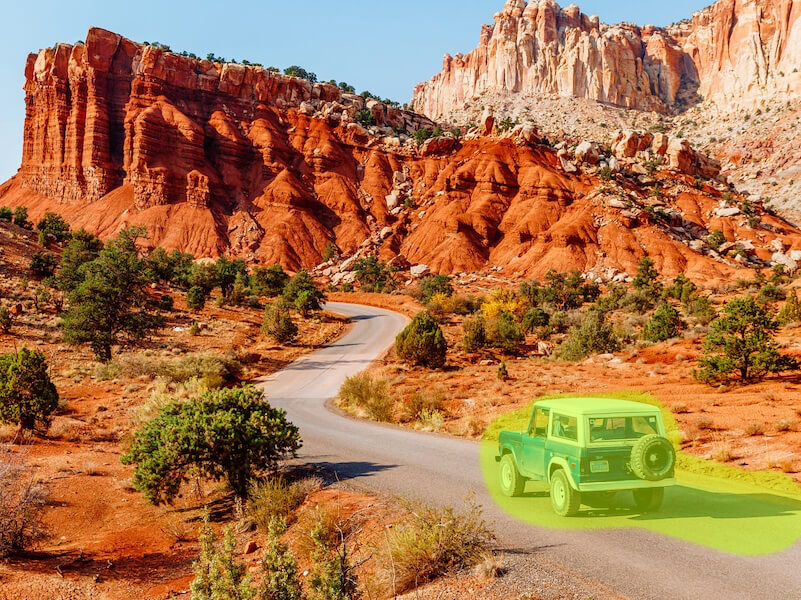
पहले
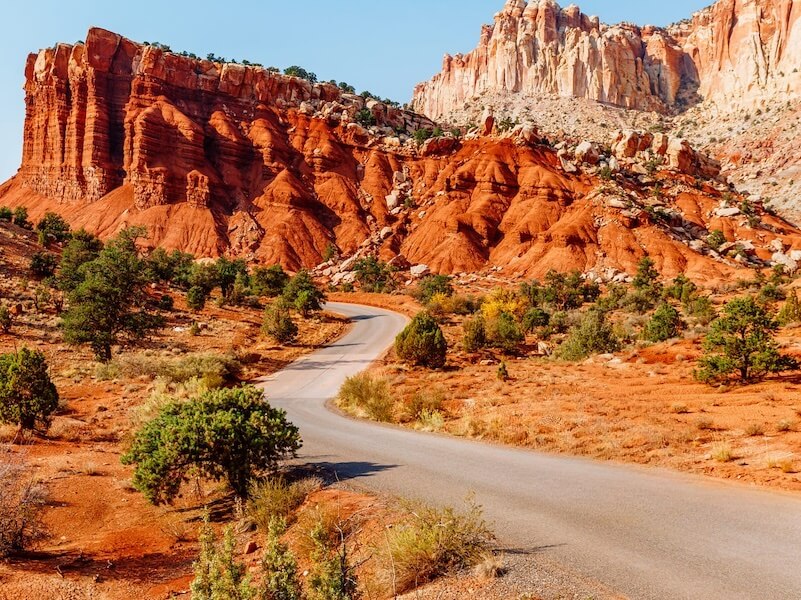
बाद में
यह कब उपयोगी है
ऑब्जेक्ट हटाना तब काम आता है जब आसपास का बैकग्राउंड ज़्यादा महत्वपूर्ण हो और सामने की कोई चीज़ उसे ढक रही हो। यात्रा, लैंडस्केप, कमरे, प्रोडक्ट या प्रेज़ेंटेशन की फ़ोटो में आप किसी एक रुकावट को चुनकर बाकी दृश्य को वैसा ही रख सकते हैं।
सिर्फ अपनी या संपादन की अनुमति वाली इमेज अपलोड करें। ओरिजिनल फ़ाइल अलग रखें, ताकि नतीजे की तुलना कर सकें या बाद में दूसरा चयन आज़मा सकें।
काम करने के चरण
- फ़ाइल एडिटर में खोलें। jpgRM के होम पेज से इमेज चुनें और उसे ब्राउज़र एडिटर में लोड होने दें। पहले ओरिजिनल की कॉपी सुरक्षित कर लें।
- वस्तु पर पूरा मास्क लगाएँ। किनारे से किनारे तक ब्रश चलाएँ और हटाई जाने वाली छाया भी शामिल करें। पास की बची हुई इमारत या व्यक्ति पर ब्रश न लगे, इसके लिए वहाँ छोटा आकार रखें।
- क्लीनअप शुरू करें। चयन भेजने के बाद परिणाम का इंतज़ार करें। AI inpainting आसपास के पिक्सेल से जानकारी लेकर ब्रश से चिह्नित क्षेत्र को फिर बनाता है।
- नतीजे को ज़ूम करके देखें। मूल और संपादित फ़ोटो को साथ रखकर दोहराए पैटर्न, टूटी सीधी रेखाओं और बचे हुए किनारों को जाँचें।
- छोटा सुधार करके डाउनलोड करें। दाग या असंगत हिस्सा दिखे तो मास्क बदलें या कम क्षेत्र पर फिर से काम करें। जिस आकार में फ़ोटो इस्तेमाल होगी, उसी आकार पर अंतिम जाँच करें।
स्वाभाविक परिणाम के लिए सुझाव
- छाया को नज़रअंदाज़ न करें। वस्तु हटने के बाद उसकी छाया बची रहे तो बैकग्राउंड अस्वाभाविक लग सकता है, इसलिए ज़रूरत हो तो उसे भी चयन में लें।
- महत्वपूर्ण किनारों पर धीरे काम करें। बाड़, मेज़, इमारत या क्षितिज के पास ब्रश छोटा करें, ताकि आसपास की संरचना अनजाने में न मिटे।
- बड़े ऑब्जेक्ट को हिस्सों में बाँटें। एक ही मास्क में कई बनावटें लेने के बजाय दो या तीन छोटे संपादन करें; इससे हर चरण का असर समझना आसान होगा।
- दोहराव वाले बैकग्राउंड को ध्यान से देखें। ईंट, टाइल, रेलिंग और लिखावट में छोटी-सी गलत निरंतरता भी जल्दी दिखाई देती है।
- डाउनलोड से पहले तुलना बदलकर देखें। कुछ निशान पहली नज़र में छिपे रह सकते हैं। ओरिजिनल और परिणाम के बीच स्विच करके ही अंतिम फ़ाइल सेव करें।
किन बातों का ध्यान रखें
AI inpainting केवल चुने हुए क्षेत्र के आसपास दिखने वाले पिक्सेल से अनुमान लगाता है। सरल या लगातार चलता बैकग्राउंड आम तौर पर आसान होता है, लेकिन चेहरा, हाथ, साफ़ वास्तु रेखा या बड़ा पैटर्न ढक जाने पर अतिरिक्त सुधार लग सकता है; छिपा हुआ असली विवरण वापस नहीं मिल सकता।
कई रुकावटें हों तो एक बार में सबसे प्रमुख वाली हटाएँ और हर नतीजे को अलग से जाँचें। इससे संपादन पर नियंत्रण रहता है और फ़ोटो का संदर्भ अनावश्यक रूप से नहीं बदलता।
अक्सर पूछे जाने वाले प्रश्न
क्या साइनबोर्ड या तार का चयन बहुत सटीक होना चाहिए?
पूरी वस्तु और हटाई जाने वाली छाया को कवर करें, लेकिन बचाए जाने वाले किनारे के पास ब्रश छोटा रखें। बहुत कम चयन करने पर वस्तु की पतली रेखा बच सकती है।
साइनबोर्ड या तार हटाने के बाद परिणाम स्वाभाविक न लगे तो क्या चयन बदलकर फिर कोशिश कर सकता हूँ?
हाँ। मास्क को छोटा या अलग आकार का करके दोबारा प्रोसेस करें और नए नतीजे को ओरिजिनल से मिलाएँ। जटिल हिस्से को छोटे चरणों में लेना अक्सर बेहतर रहता है।
क्या साइनबोर्ड या तार हटाने के बाद उनके पीछे की पृष्ठभूमि ठीक-ठीक फिर बनाई जा सकती है?
नहीं। क्षेत्र आसपास के पिक्सेल से दोबारा बनाया जाता है, इसलिए जो विवरण पूरी तरह छिपा था उसे ठीक-ठीक वापस नहीं लाया जा सकता।
साइनबोर्ड और तार हटाने के लिए किस तरह की छवियाँ उपयुक्त हैं?
यात्रा, लैंडस्केप, प्रोडक्ट और रोज़मर्रा की फ़ोटो में यह उपयोगी हो सकता है, खासकर जब आसपास का बैकग्राउंड अपेक्षाकृत सरल हो। फ़ाइल आपकी हो या आपको उसे संपादित करने की अनुमति मिली हो।