jpgRM Blog
Rimuovere oggetti indesiderati dalle foto con l’IA
Un passante, un cartello, un cestino, un cavo o un altro elemento può rubare attenzione al soggetto. jpgRM ti permette di dipingere quella zona e ottenere una versione più ordinata senza dover imparare un editor complesso.
Usa solo immagini che possiedi o che hai il permesso di modificare.
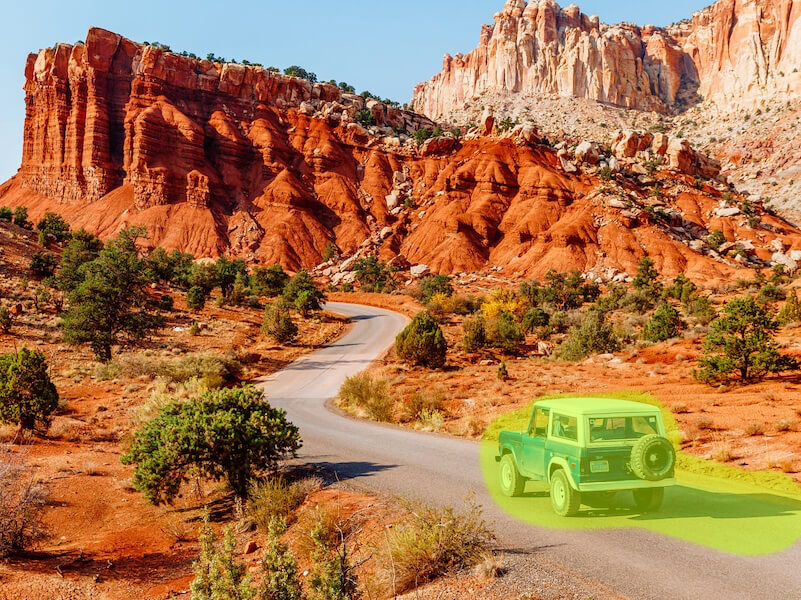
Prima
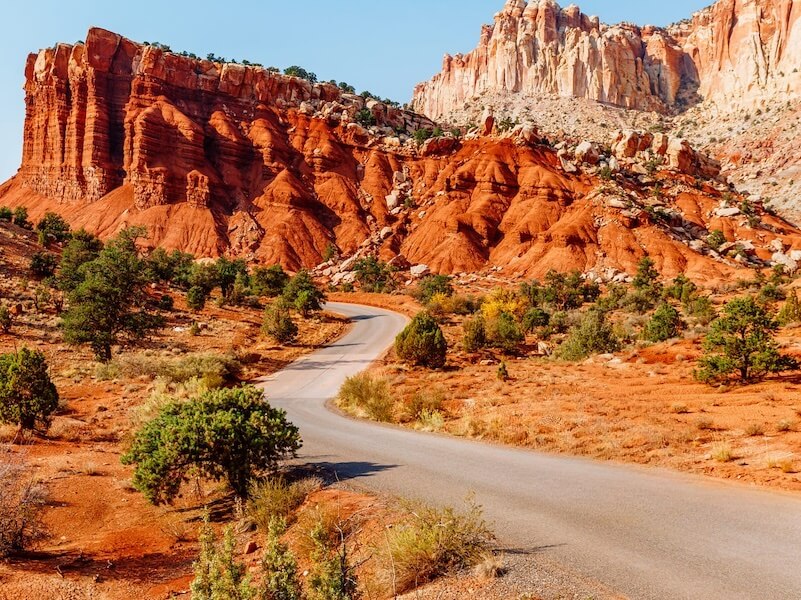
Dopo
Quando conviene rimuovere un oggetto
La rimozione mirata è utile quando vuoi conservare la scena e togliere soltanto ciò che disturba. Può servire per una foto di viaggio, una stanza, un prodotto o un’immagine destinata a una presentazione.
Usa solo file tuoi o immagini che sei autorizzato a modificare. Conserva l’originale per confrontare le versioni e riprovare con una selezione diversa se il risultato non convince.
Come rimuovere un oggetto
- Apri l’editor Carica l’immagine dalla home page di jpgRM e tieni separata una copia dell’originale mentre lavori.
- Dipingi sull’elemento Copri tutta la sagoma, un margine sottile e l’ombra che deve scomparire insieme all’oggetto.
- Invia la selezione Durante l’elaborazione, l’inpainting con IA ricostruisce l’area segnata usando i pixel che la circondano.
- Esamina il risultato Confrontalo con il file originale e cerca giunzioni insolite, linee storte o dettagli duplicati.
- Fai un secondo passaggio Riduci la maschera o dividi la zona in parti più piccole prima di scaricare una versione aggiornata.
Consigli per un risultato pulito
- Includi tutto il contorno Una striscia non selezionata può lasciare visibili parte del bordo o dell’ombra.
- Avvicinati ai limiti importanti Usa un pennello sottile vicino a una recinzione, a un tavolo, a un edificio o all’orizzonte per non deformarne la struttura.
- Dividi gli oggetti difficili Due o tre selezioni piccole offrono più controllo quando l’elemento attraversa texture diverse.
- Controlla i motivi regolari Mattoni, piastrelle, scritte e ringhiere rivelano subito una ripetizione fuori allineamento.
- Guarda prima e dopo Un risultato convincente a colpo d’occhio può mostrare un dettaglio duplicato quando ingrandisci la zona.
Cosa può e non può fare la rimozione
La ricostruzione dipende dalle informazioni visibili intorno all’area segnata. Le superfici semplici sono in genere più facili, mentre un volto, una mano, una linea architettonica o un motivo esteso possono richiedere altri ritocchi; i dettagli completamente nascosti non vengono recuperati.
Se ci sono più elementi di disturbo, affrontali uno alla volta e controlla ogni modifica prima di proseguire. In questo modo è più semplice capire quale selezione ha creato un’anomalia.
Domande frequenti
Devo dipingere con precisione assoluta?
Non serve seguire ogni pixel, ma devi coprire l’oggetto intero e il bordo immediato per evitare residui visibili. Lascia fuori le parti della scena che vuoi conservare.
Posso eliminare una persona, un cartello o un cavo?
Sì, se hai il diritto di modificare l’immagine. Il lavoro diventa più difficile quando l’elemento copre un soggetto importante o attraversa uno sfondo ricco di dettagli.
Posso elaborare di nuovo una selezione poco riuscita?
Sì: crea una maschera nuova e più circoscritta, poi confronta il risultato con l’originale prima di salvarlo.
Lo strumento restituisce esattamente ciò che c’era dietro?
Non restituisce esattamente ciò che c’era dietro: l’area viene interpretata usando i pixel vicini, quindi le informazioni nascoste completamente dall’oggetto non possono tornare.