jpgRM ブログ
AIで写真から不要な物体を消す方法
旅行写真の通行人、標識、ゴミ箱、ケーブルなどは、主役から視線を奪うことがあります。jpgRMなら、気になる部分をブラシで指定し、複雑な編集ソフトを使わずに写真を整えられます。
所有または編集する権利のある画像だけを使用してください。
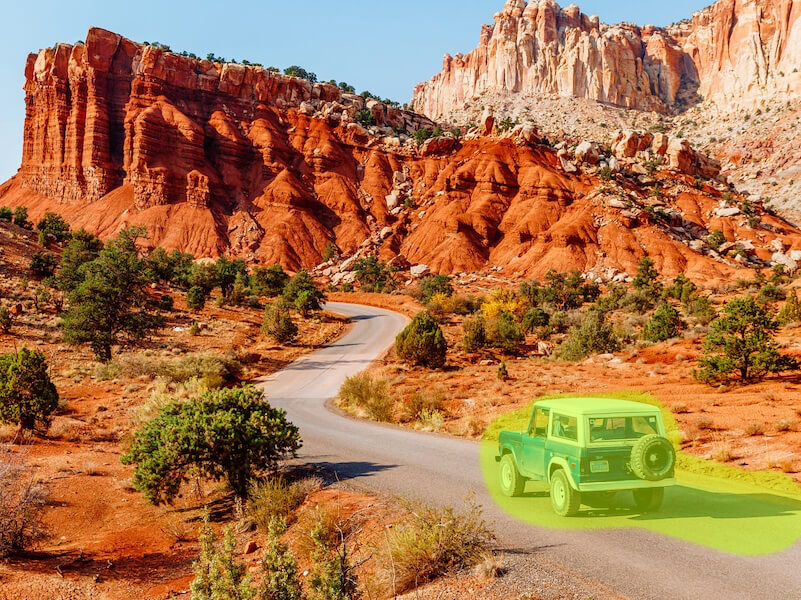
処理前
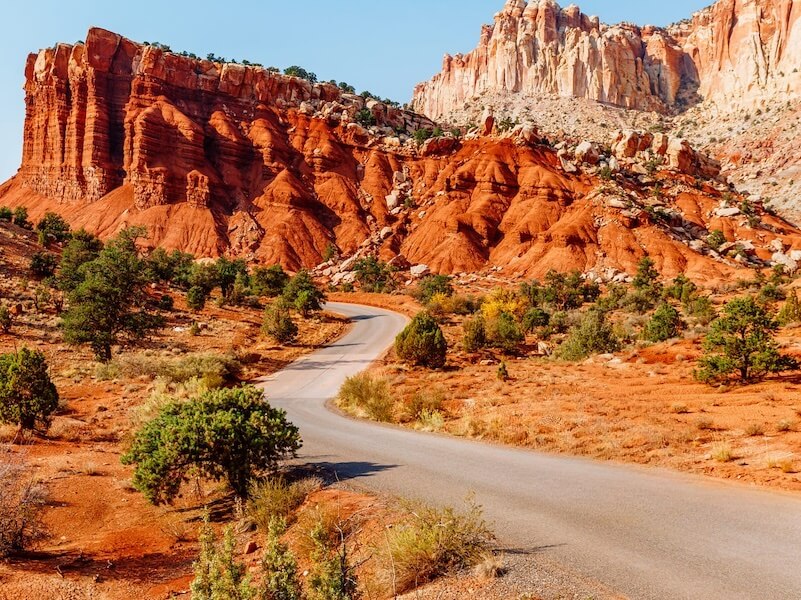
処理後
こんなときに便利
背景は残したまま、手前の余計な物だけを消したいときに物体の削除が役立ちます。旅行や風景、商品、部屋の写真、プレゼンテーション用の画像などで、変更したい場所だけを選べるため、写真全体に効果をかける必要がありません。
始める前に、自分が所有する画像か、編集の許可を得た画像だけを使いましょう。結果の比較や別の選択を試すため、元ファイルは別の場所に保存しておきます。
基本の手順
- 画像を開く jpgRMのホームページでファイルを選び、ブラウザの編集画面に読み込みます。作業前に元ファイルを保存してください。
- 物体を端まで塗る 輪郭全体を選択し、消したい影や細い縁も含めます。ただし、近くに残す人物や建物まで塗らないようにします。
- 修復を実行する 選択範囲を送信して結果を待ちます。AIによる修復は周囲のピクセルを使って指定部分を再構成します。
- 拡大して確認する 新しい画像を元の写真と見比べ、レンガ、路面、柵、直線、輪郭に繰り返しや引き伸ばしがないか調べます。
- 調整して保存する 不自然な箇所があれば選択を消すか範囲を小さくして再処理し、使うサイズでも問題がないことを確認してからダウンロードします。
自然に仕上げるコツ
- 輪郭を残さない 細い縁や落ちた影の一部が残るだけでも元の物体が分かるため、全体を覆いつつ周囲の重要な部分は避けます。
- 構造のそばでは細いブラシを使う 水平線、建物の角、机の端、柵の近くではブラシを小さくすると、連続する形を守りやすくなります。
- 大きな物は分割する 空、壁、地面など複数の模様にまたがる物体は、二、三回の小さな処理に分けると原因を見つけやすくなります。
- 規則的な模様を探す レンガ、タイル、文字、手すりは同じ細部の複製が目立ちやすいので、処理後に該当箇所を拡大します。
- 全体の構図も見る 拡大表示で細かな傷を探したあと通常の表示に戻し、主役の位置と写真全体のバランスが崩れていないか確認します。
注意したい点
結果は選択範囲の周りに残る情報に左右されます。単純な壁や続きのある模様は補いやすい一方、顔、手、建物の明確な線、大きな反復模様を覆うと修正が増えることがあります。jpgRMは周囲のピクセルから領域を作り直すだけで、完全に隠れていた元の細部を正確には戻せません。
複数の邪魔な物がある場合は、最も目立つものから一つずつ処理してください。一度にすべてを選ぶより、各結果を確認してから次へ進むほうが問題を切り分けやすくなります。
よくある質問
物体を選ぶとき、選択範囲を厳密に指定する必要がありますか?
ピクセル単位で境界に沿う必要はありませんが、物体全体と消したい影や細い縁は含めてください。残す建物や人物の近くではブラシを小さくし、関係ない範囲を選ばないことが大切です。
物体を消した結果が不自然なとき、範囲を変えてやり直せますか?
はい。問題の箇所を小さく選び直して再処理し、元ファイルを基準に変化を確認してください。背景が複雑な場合は、広い範囲を一度に塗るより小分けのほうが調整しやすくなります。
消した標識や電線の後ろにあった背景を正確に復元できますか?
いいえ。jpgRMは周囲に見えているピクセルから背景を推定して埋めるため、物体に完全に隠れていた元の情報をそのまま復元することはできません。
標識や電線などを消すのに向いている写真は?
旅行、風景、商品、日常の写真など、自分に編集権限のある画像で利用できます。周囲の背景が単純で連続しているほど、自然な補完になりやすい傾向があります。