jpgRM Blog
Jak usuwać niechciane obiekty ze zdjęć za pomocą AI
Przechodzień, znak, kosz, kabel albo przypadkowy przedmiot może odciągać uwagę od udanego zdjęcia. jpgRM pozwala zamalować taką przeszkodę i przygotować oczyszczoną wersję bez poznawania skomplikowanego programu do edycji.
Używaj wyłącznie obrazów, które posiadasz lub możesz legalnie edytować.
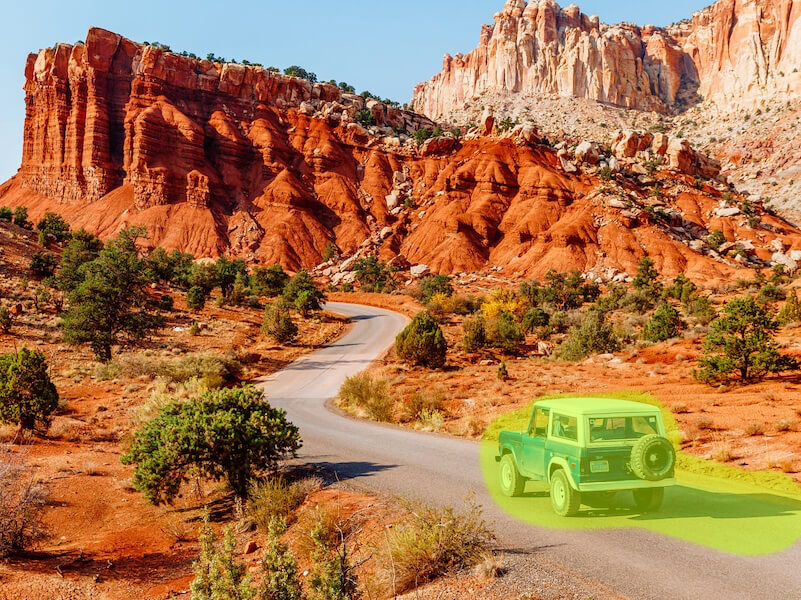
Przed
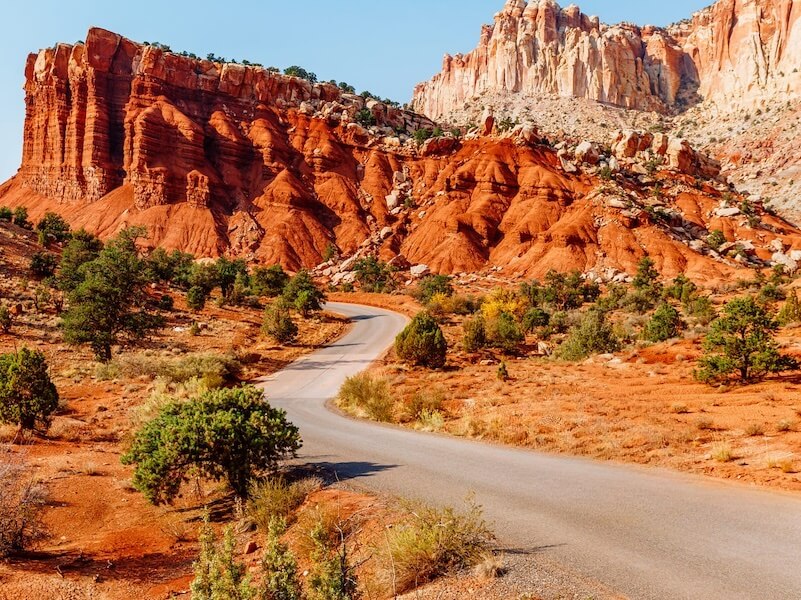
Po
Kiedy warto z tego skorzystać
Usuwanie obiektu ma sens, gdy ważniejsze jest tło wokół niego niż sam element znajdujący się na pierwszym planie. Możesz w ten sposób uporządkować fotografię z podróży, pokój przed udostępnieniem, zdjęcie produktu albo obraz przeznaczony do prezentacji.
Prześlij tylko zdjęcie, które należy do Ciebie albo które wolno Ci edytować. Zachowaj oryginalny plik, żeby porównać wynik i w razie potrzeby wykonać inne zaznaczenie.
Kolejne kroki
- Otwórz narzędzie i wybierz zdjęcie Użyj przesyłania jpgRM na stronie głównej, a następnie otwórz wybrany plik w edytorze przeglądarki przed wysłaniem go do oczyszczenia.
- Zamaluj cały obiekt Prowadź zaznaczenie od jednej krawędzi do drugiej, obejmij wąski fragment obrysu oraz cień, jeśli on również ma zniknąć.
- Uruchom czyszczenie Wyślij zaznaczenie i poczekaj na wynik; inpainting AI odtwarza zaznaczony obszar na podstawie otaczających pikseli.
- Obejrzyj wynik przy odpowiednim powiększeniu Porównaj edytowane zdjęcie z oryginałem i poszukaj powtórzonych wzorów, przerwanych linii oraz krawędzi wymagających kolejnego przejścia.
- Popraw i pobierz plik Jeśli trzeba, wyczyść lub zmień maskę, opracuj mniejszy fragment i jeszcze raz porównaj obie wersje przed zapisaniem wyniku.
Wskazówki dla naturalnego efektu
- Obejmij obiekt w całości Wąski pozostawiony pasek może ujawnić jego krawędź albo ślad rzucanego cienia.
- Chroń ważne krawędzie Przy płocie, stole, budynku lub horyzoncie zmniejsz pędzel, aby sąsiednia struktura łatwiej zachowała ciągłość.
- Dziel skomplikowane obiekty Duży element przechodzący przez kilka tekstur zwykle łatwiej kontrolować w dwóch lub trzech mniejszych edycjach niż jednym szerokim zaznaczeniem.
- Sprawdzaj regularne wzory Cegły, kafelki, napisy i barierki szybko ujawniają błędy wyrównania, dlatego po przetworzeniu obejrzyj je uważnie.
- Porównaj przed pobraniem Powielony szczegół może nie rzucać się w oczy na pierwszy rzut oka, więc przed pobraniem przełączaj się między wynikiem a zdjęciem źródłowym.
O czym warto pamiętać
Narzędzie korzysta wyłącznie z pikseli leżących obok zaznaczonego miejsca. Potrafi przedłużyć prostą teksturę, lecz nie odzyska szczegółów całkowicie zasłoniętych przez obiekt, takich jak twarz, dłoń czy wyraźna linia architektury.
Przy kilku przeszkodach zacznij od najbardziej widocznej i oceń ją przed przejściem dalej. Dzięki temu łatwiej ustalisz przyczynę błędu i nie zmienisz przypadkiem fragmentu sceny, który miał pozostać.
Często zadawane pytania
Jak duży margines dodać do zaznaczenia obiektu?
Zamaluj całą jego formę oraz niewielki fragment bezpośredniej krawędzi, aby nie zostawić obrysu. Nie obejmuj jednak niepotrzebnie sąsiedniego tła, które chcesz zachować.
Czy narzędzie poradzi sobie z przechodniem, znakiem albo kablem?
Tak, to typowe zastosowania, jeśli masz prawo edytować dane zdjęcie. Trudniej uzyskać dobry efekt, gdy przeszkoda zakrywa ważny motyw lub złożony wzór.
Co zrobić, gdy pierwsza próba usuwania się nie udała?
Utwórz nowe albo mniejsze zaznaczenie i uruchom przetwarzanie ponownie. Zanim wybierzesz wersję do pobrania, zestaw ją z oryginałem.
Czy ukryte tło zostanie odtworzone dokładnie?
Nie. jpgRM wylicza zaznaczony obszar z widocznych informacji sąsiednich, więc nie może przywrócić pikseli, których aparat nie zarejestrował.