jpgRM Blog
Como remover objetos indesejados de fotos com IA
Um transeunte, uma placa, uma lixeira, um cabo ou outro item pode tirar o foco do assunto. O jpgRM permite pintar essa área e obter uma versão mais limpa sem exigir domínio de um editor complexo.
Use apenas imagens que você possui ou tem permissão para editar.
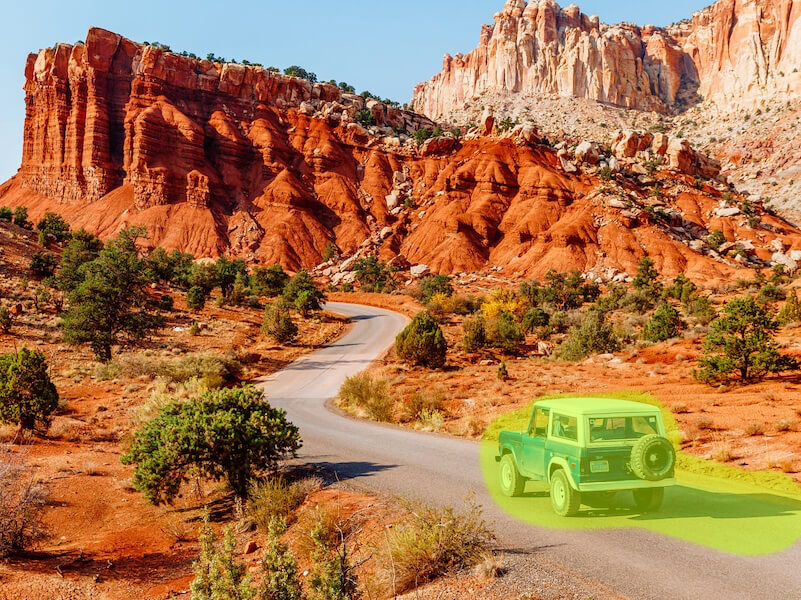
Antes
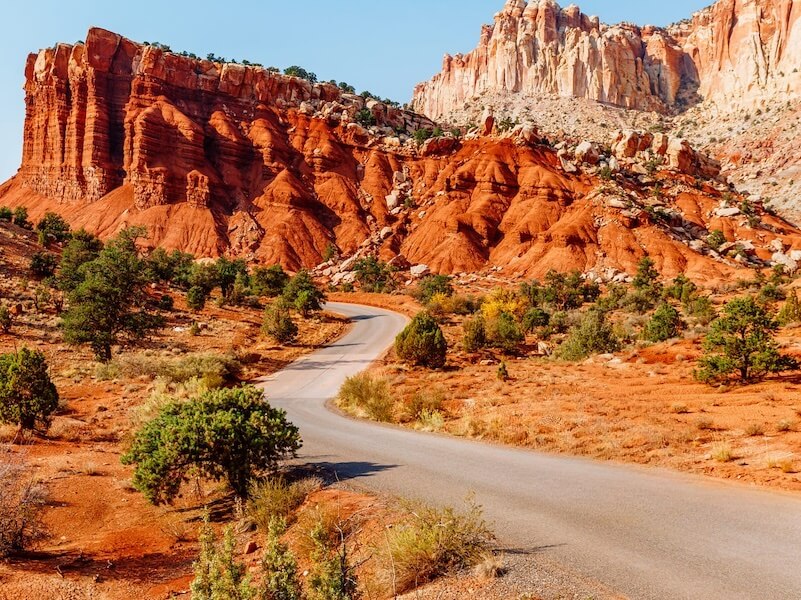
Depois
Quando vale a pena remover um objeto
A remoção localizada é útil quando você quer manter a cena e eliminar apenas o que distrai. Ela pode ajudar em fotos de viagem, ambientes, produtos ou imagens preparadas para uma apresentação.
Use somente arquivos próprios ou imagens que você tenha autorização para editar. Guarde o arquivo original para comparar versões e tentar outra seleção se necessário.
Como remover um objeto
- Abra o editor Carregue a imagem pela página inicial do jpgRM e mantenha uma cópia original separada durante o trabalho.
- Pinte sobre o item Cubra a silhueta inteira, uma pequena margem e a sombra que também precise sair.
- Envie a seleção Ao processar a área, o preenchimento por IA reconstrói os pixels marcados usando as informações ao redor.
- Examine a imagem Compare o resultado com o arquivo inicial e procure junções estranhas, linhas tortas ou detalhes duplicados.
- Faça outro passe Reduza a máscara ou divida a região em partes menores antes de baixar uma versão revisada.
Dicas para um resultado limpo
- Cubra o contorno completo Uma faixa que ficou sem seleção pode deixar parte da borda ou da sombra visível.
- Aproxime-se das bordas importantes Use um pincel fino perto de uma cerca, mesa, construção ou linha do horizonte para preservar a estrutura.
- Divida objetos difíceis Duas ou três seleções pequenas dão mais controle quando o item atravessa texturas diferentes.
- Inspecione padrões regulares Tijolos, azulejos, textos e grades revelam rapidamente uma repetição mal alinhada.
- Veja o antes e o depois Um resultado convincente de relance ainda pode esconder um detalhe repetido quando ampliado.
O que a remoção consegue fazer
A reconstrução depende das informações visíveis em torno da região marcada. Superfícies simples costumam ser mais fáceis, enquanto um rosto, uma mão, uma linha arquitetônica ou um padrão amplo pode exigir mais ajustes; detalhes totalmente escondidos não podem ser recuperados.
Quando houver várias distrações, trate cada uma em separado e confira o resultado antes de continuar. Esse método ajuda a identificar qual seleção criou alguma falha.
Perguntas frequentes
Preciso pintar com precisão absoluta?
Não, mas cubra o objeto inteiro e a borda imediata para evitar uma sobra aparente. Não inclua áreas da cena que você pretende manter.
Posso remover uma pessoa, uma placa ou um cabo?
Sim, desde que você tenha o direito de modificar a imagem. A tarefa fica mais difícil quando o item cobre um assunto importante ou cruza um fundo cheio de detalhes.
Dá para processar novamente uma seleção que não ficou boa?
Sim: faça uma máscara nova e mais concentrada, depois compare o novo resultado com o arquivo original antes de salvá-lo.
A ferramenta recupera exatamente o que estava atrás?
Não recupera exatamente o que estava atrás: a área é interpretada com base nos pixels vizinhos, portanto informações ocultadas completamente pelo objeto não voltam.