jpgRM Блог
Как удалить лишние объекты с фотографий с помощью ИИ
Прохожий, знак, урна, кабель или случайная деталь могут перетянуть внимание на себя. В jpgRM достаточно обозначить помеху кистью и получить аккуратную версию снимка.
Используйте только изображения, которыми вы владеете или которые разрешено редактировать.
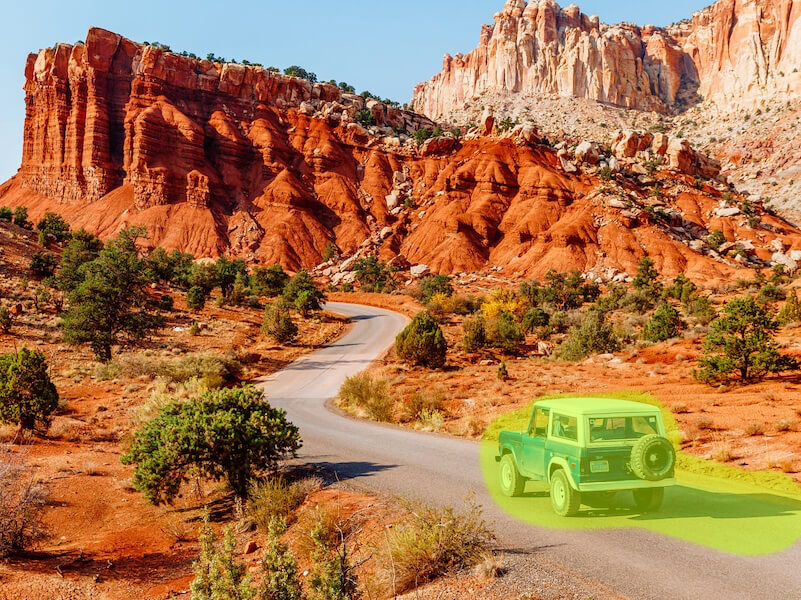
До
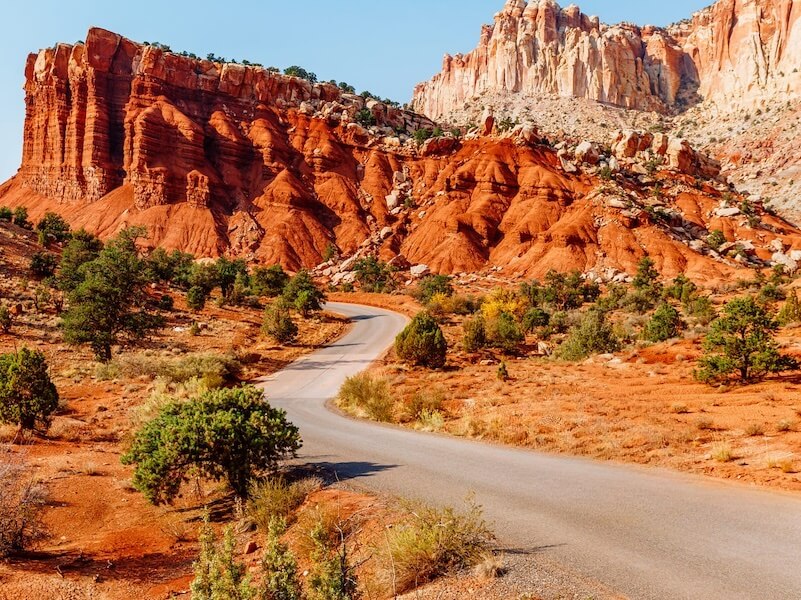
После
Когда это пригодится
Удаление объекта удобно, когда окружающий фон важнее того, что оказался перед ним. Так можно освободить туристический кадр от прохожего, привести в порядок комнату или убрать лишнюю деталь с фото товара.
Редактируйте только снимки, которыми владеете или которые вам разрешено изменять. Исходный файл лучше сохранить отдельно: он понадобится для сравнения или новой попытки.
Порядок действий
- Откройте редактор Загрузите фотографию с главной страницы jpgRM и дождитесь её открытия в браузере. До начала работы сохраните копию оригинала.
- Закрасьте объект полностью Проведите кистью от края до края и захватите тонкую границу силуэта. Если вместе с предметом должна исчезнуть его тень, включите её в выделение.
- Отправьте маску Запустите обработку и подождите готовое изображение. ИИ-инпейтинг реконструирует отмеченную область по информации соседних пикселей.
- Осмотрите восстановленное место Сопоставьте результат с исходником при подходящем увеличении. Ищите сбитые линии, повторившиеся узоры и края, которые выглядят растянутыми.
- Скорректируйте выбор При заметном дефекте очистите маску или уменьшите её до небольшого участка и обработайте снимок снова. Скачивайте файл после проверки в том размере, в котором будете его использовать.
Советы для естественного результата
- Охватите весь силуэт Оставленная полоска контура или тени часто выдаёт место удаления.
- Уменьшайте кисть возле границ Рядом с забором, столом, зданием или горизонтом маленькое выделение помогает сохранить непрерывность конструкции.
- Делите сложную помеху Предмет, пересекающий несколько фактур, разумнее убирать двумя или тремя последовательными участками.
- Проверяйте регулярные фактуры Кирпичная кладка, плитка, текст и ограды быстро показывают ошибку совмещения после обработки.
- Сравнивайте до скачивания Переключение между оригиналом и результатом помогает заметить продублированную мелкую деталь.
О чём важно помнить
Качество зависит от того, что видно вокруг выделения: простое продолжение фона обычно восстанавливается легче. Если предмет закрывает лицо, руку, архитектурную линию или большую часть узора, потребуется больше проверок; скрытые детали восстановить точно нельзя.
При нескольких помехах начинайте с самой заметной и оценивайте каждый результат отдельно. Такой порядок облегчает поиск артефактов и даёт больше контроля над финальным изображением.
Часто задаваемые вопросы
Нужно ли очень точно выделять вывеску или провод?
Закройте весь предмет и ближайший край, но не захватывайте соседние детали, которые должны остаться. Если мешает также тень, добавьте её в маску.
Можно ли повторить обработку, если после удаления вывески или провода результат выглядит неестественно?
Да. Измените маску или обрабатывайте меньший фрагмент, затем снова сравните изображение с оригиналом. Небольшие проходы удобнее контролировать на сложном фоне.
Можно ли точно восстановить фон после удаления вывески и провода?
Нет. jpgRM создаёт новую интерпретацию выделенной зоны из окружающих пикселей, а не возвращает детали, скрытые предметом.
Для каких снимков подходит удаление вывесок и проводов?
Подойдут туристические, пейзажные, товарные и бытовые фотографии, если вы имеете право их редактировать. Наибольшая предсказуемость обычно получается там, где фон продолжается за помехой.