jpgRM 博客
使用 AI 从照片中移除不需要的物体
旅行照里的路人、招牌、垃圾桶、电线或其他杂物,常常会把视线从主体带开。jpgRM 让你用画笔圈出问题区域,再生成一份不必依赖复杂编辑软件的整洁版本。
请仅使用您拥有或获准编辑的图片。
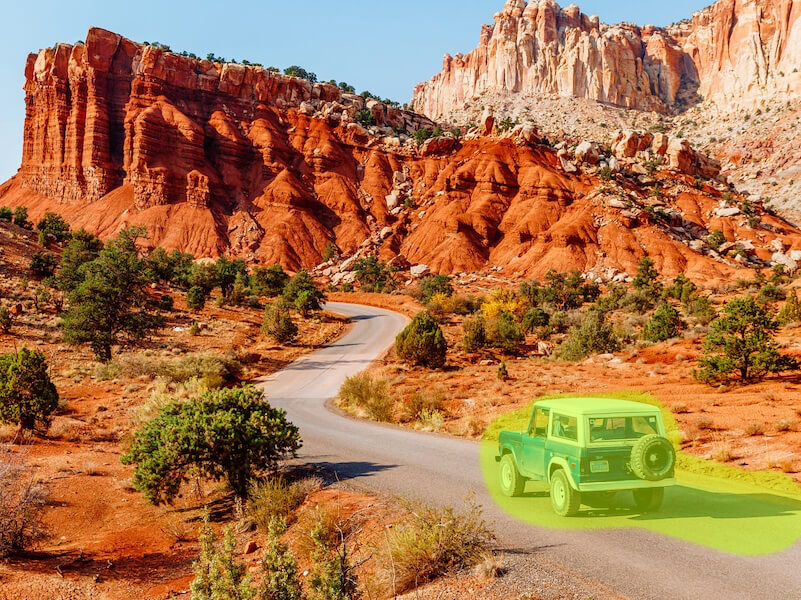
处理前
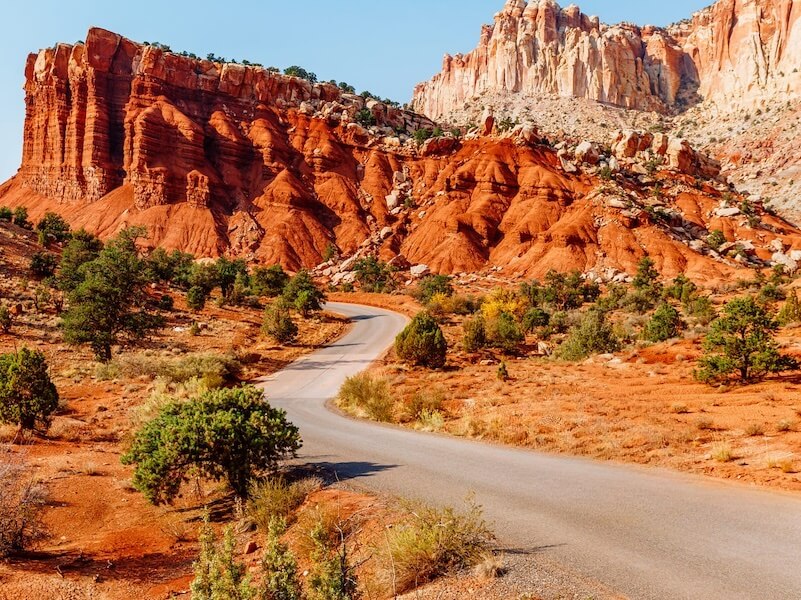
处理后
什么时候适合移除物体
当背景应该继续延伸、前景物体却显得多余时,移除物体很有用。它适合整理旅行和风景照片、商品图、房间照片,或给演示文稿准备更干净的画面;你只标记需要重建的区域,不会要求工具改动整张图片。
开始前确认图片属于你,或你得到过编辑许可,并把原文件另存一份。这样既能核对修复效果,也能在选择不合适时回到原始版本。
实际操作步骤
- 打开图片 在 jpgRM 首页选取文件,让它在浏览器编辑器中载入;动手前先把原文件保存到其他位置。
- 涂满整个物体 从轮廓的一侧涂到另一侧,把需要一起消失的细边和投影也纳入选区,但不要覆盖旁边要保留的主体。
- 提交修复 送出选区并等待结果。AI 修复会利用周围像素重建你标记的区域,而不是从原图取回被遮住的内容。
- 放大检查画面 把新版与原图对照,留意砖墙、栏杆、地面纹理、直线和边缘有没有重复、拉伸或断裂。
- 调整后下载 若局部看起来不自然,清除选区或缩小处理范围,再做一次小范围修复;确认实际使用尺寸也合适后再下载。
让结果更自然
- 不要留下物体边缘 窄窄的轮廓或落影也会暴露原来的物体,因此涂抹时要覆盖完整,但仍要避开邻近的重要细节。
- 靠近结构时换小画笔 遇到地平线、建筑线、桌边或围栏,缩小画笔可以减少对连续结构的误伤。
- 把大区域拆开 一个物体横跨天空、墙面和地面时,分成两三次处理更容易发现是哪一块背景需要重新调整。
- 专门查看重复纹理 砖块、瓷砖、文字和栏杆都有规律,修复后应放大检查是否出现不该重复的图案。
- 下载前看完整构图 局部放大能找到瑕疵,缩回正常视图则能判断主体位置和整体平衡是否仍然自然。
需要注意的局限
效果取决于选区周围能提供多少视觉线索。简单墙面或连续纹理通常较容易延伸;如果物体遮住脸、手、清晰建筑边线,或大块重复图案,就可能需要多次修整。jpgRM 只能根据周围像素重建区域,无法准确找回原先完全隐藏的细节。
照片里有多处干扰时,先处理最抢眼的一处,再查看结果后继续下一处。逐个编辑比一次圈住所有物体更容易定位问题,也更能控制最终画面。
常见问题
选择标牌、电线等物体时,需要把范围画得很精确吗?
不必贴着边缘画得像素级精确,但要覆盖完整物体、细小轮廓和需要消失的影子。靠近要保留的建筑或人物时,应缩小画笔,避免把无关内容交给修复流程。
移除标牌或电线的第一次结果不理想,可以重新选择再试吗?
可以,先把问题区域缩小或换一种选法,再单独运行一次,并用原文件核对变化。小选区通常比重新涂整片背景更容易找出原因。
移除标牌、电线和前景杂物后,能准确还原它们遮住的背景吗?
不能。jpgRM 的 AI 修复是参考周围像素做出的重建结果,完全被物体挡住的原始细节并没有可供恢复的数据。
哪些图片适合移除标牌、电线和前景杂物?
旅行照、风景照、商品图和日常照片都可以尝试,前提是你拥有图片或获准编辑它。背景越简单、连续区域越多,通常越容易得到自然的延伸效果。