jpgRM المدونة
إزالة العناصر غير المرغوب فيها من الصور بالذكاء الاصطناعي
قد يلفت شخص عابر أو لافتة أو سلك أو غرض صغير النظر بعيدًا عن موضوع الصورة. يتيح لك jpgRM طلاء هذا المشتت والحصول على نسخة أبسط من دون برنامج تحرير معقد.
استخدم فقط الصور التي تملكها أو تملك إذنًا لتحريرها.
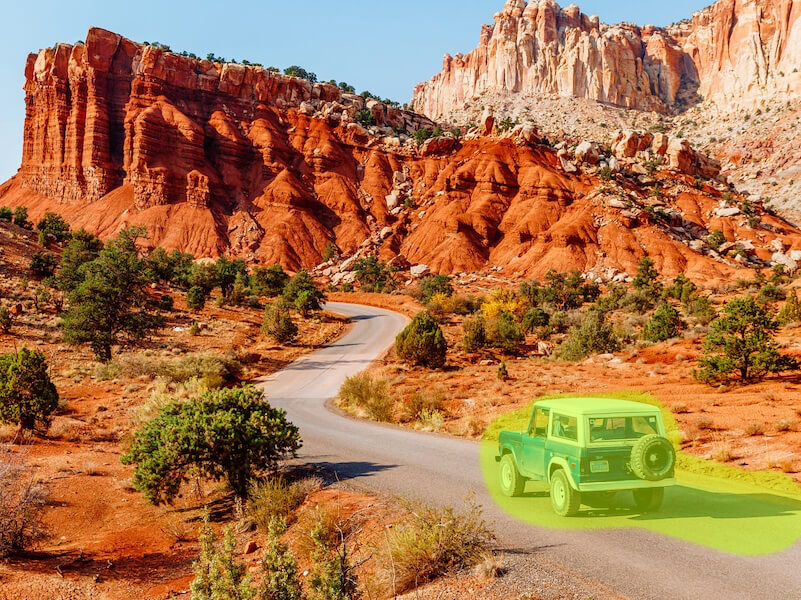
قبل
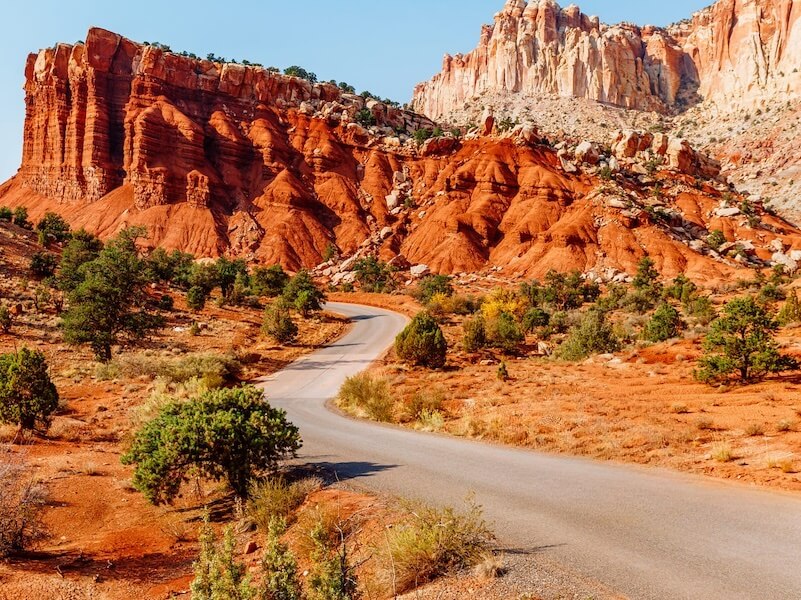
بعد
متى يكون ذلك مفيدًا
تفيد إزالة العنصر عندما تكون استمرارية الخلفية أهم من الشيء الموجود أمامها. يمكنك بها ترتيب صورة سفر، أو تهذيب مشهد غرفة، أو التخلص من تفصيل زائد في صورة منتج.
استخدم صورًا تملكها أو لديك إذن بتعديلها فقط. احتفظ بالملف الأصلي بعيدًا عن النتيجة حتى تتمكن من المقارنة أو تجربة تحديد مختلف.
خطوات العمل
- افتح المحرر ارفع الصورة من الصفحة الرئيسية لـ jpgRM وانتظر ظهورها في محرر المتصفح. احفظ نسخة من الأصل قبل أن تبدأ.
- غطِّ العنصر كاملًا مرر الفرشاة من حافة العنصر إلى حافته الأخرى، وأدخل الشريط الرفيع حول محيطه. أضف الظل إذا كان من المفترض أن يختفي معه.
- أرسل التحديد ابدأ المعالجة وانتظر الصورة الناتجة. تعيد تقنية الإكمال بالذكاء الاصطناعي بناء المنطقة المحددة اعتمادًا على وحدات البكسل القريبة.
- افحص المكان المعاد بناؤه قارن النتيجة بالأصل عند تكبير مناسب. ابحث عن خطوط منقطعة أو أنماط مكررة أو حواف تبدو ممدودة.
- عدّل القناع عند الحاجة إذا ظهر خلل، امسح جزءًا من التحديد أو ضيّقه إلى موضع المشكلة ثم عالج الصورة مجددًا. نزّلها بعد فحصها بالحجم الذي ستستخدمه.
نصائح لنتيجة طبيعية
- غطِّ المحيط كله قد تكشف بقايا حافة أو ظل الموضع الذي أزيل منه العنصر.
- صغّر الفرشاة قرب الحدود يساعد التحديد الضيق بجوار سياج أو طاولة أو مبنى أو أفق على إبقاء البنية متصلة.
- قسّم العنصر المعقد من الأسهل غالبًا معالجة غرض يمتد عبر أنسجة مختلفة في خطوتين أو ثلاث خطوات منفصلة.
- راجع الأسطح المنتظمة تكشف الطوب والبلاط والكتابة والأسوار بسرعة أخطاء محاذاة التفاصيل بعد الإزالة.
- قارن قبل التنزيل يساعد التبديل بين الأصل والنتيجة على ملاحظة تفصيل صغير تكرر من دون قصد.
ما الذي يجب الانتباه إليه
تعتمد النتيجة على المعلومات الظاهرة حول التحديد، وتكون الخلفية البسيطة أو المستمرة أسهل عادةً في الإكمال. إذا حجب العنصر وجهًا أو يدًا أو خطًا معماريًا حادًا أو جزءًا واسعًا من نمط، فقد تحتاج إلى محاولات إضافية، ولا يمكن استعادة التفاصيل المخفية بدقة.
عند وجود مشتتات عدة، ابدأ بالأكثر وضوحًا وقيّم كل نتيجة بمفردها. يساعد هذا الترتيب على معرفة مصدر العيب ويمنحك سيطرة أكبر على الصورة النهائية.
الأسئلة الشائعة
هل يجب تحديد اللافتة أو السلك بدقة كبيرة؟
غطِّ العنصر كله وحافته القريبة، وتجنب إدخال التفاصيل المجاورة التي تريد إبقاءها. أدرج الظل في القناع إذا كان جزءًا من المشتت.
إذا بدت النتيجة غير طبيعية بعد إزالة اللافتة أو السلك، فهل يمكن تغيير التحديد والمحاولة مرة أخرى؟
نعم. غيّر القناع أو عالج مساحة أصغر ثم قارن النسخة الجديدة بالأصل. تكون المحاولات المحدودة أسهل في المراجعة على الخلفيات المعقدة.
هل يمكن إعادة بناء الخلفية خلف اللافتة أو السلك بدقة بعد إزالتهما؟
لا. ينشئ jpgRM تفسيرًا جديدًا للمنطقة من وحدات البكسل المحيطة، ولا يعيد التفاصيل التي حجبها العنصر كما كانت.
ما الصور المناسبة لإزالة اللافتات والأسلاك؟
تناسب ذلك صور السفر والمناظر والمنتجات والمشاهد اليومية التي تملك حق تعديلها. تكون النتيجة أوضح عادةً عندما تستمر الخلفية خلف العنصر المزال.