jpgRM 部落格
使用 AI 從照片中移除不需要的物體
旅途中拍到的路人、招牌、垃圾桶、電線或其他雜物,可能讓主體失去焦點。jpgRM 讓你用筆刷標出干擾處,再產生一張不必依賴複雜軟體的整理版本。
請僅使用您擁有或獲准編輯的圖片。
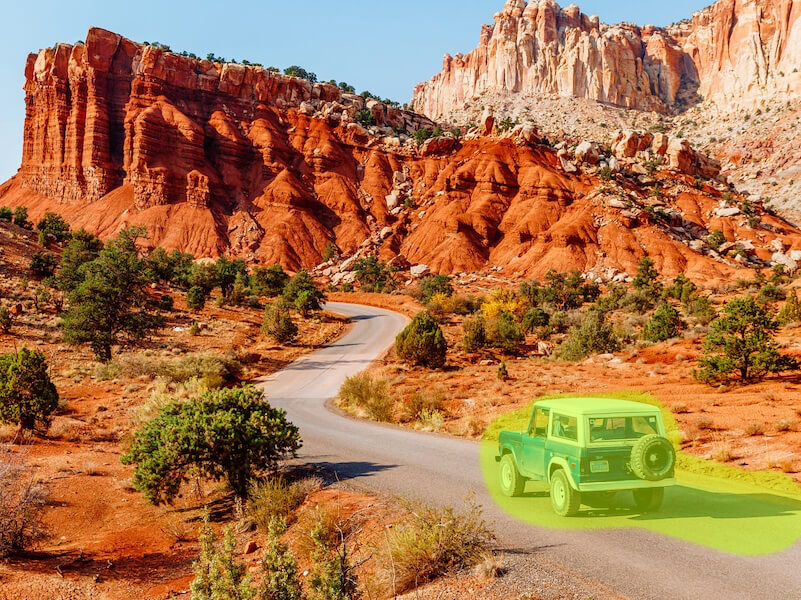
處理前
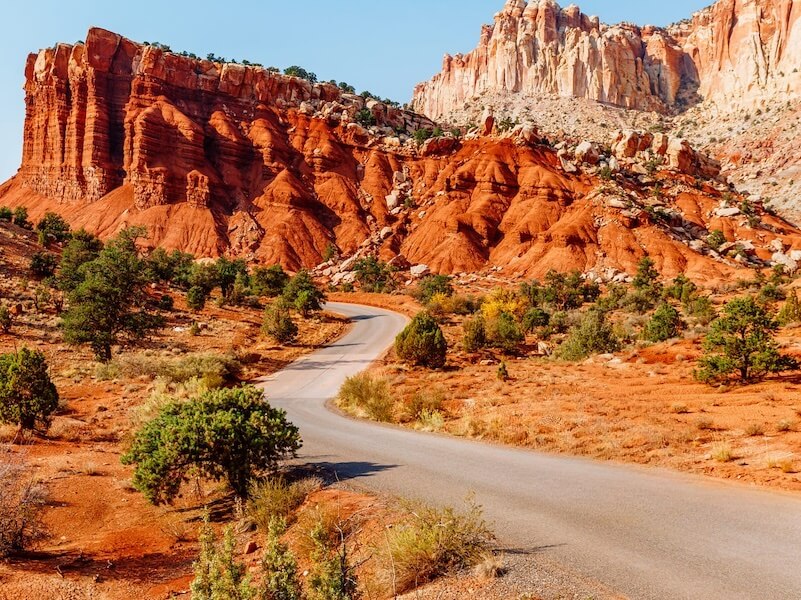
處理後
什麼時候適合移除物體
當前景物件破壞了背景的連續感,卻不是照片想表達的內容時,移除物體相當實用。旅行照、風景照、商品圖、室內畫面或簡報素材,都可以只針對指定區域處理,不必改變整張照片。
開始前請確認圖片是你拍攝的,或你已取得編輯許可,並另外保留原始檔。日後若想比較結果、改用不同選取方式,還能回到未修改的版本。
實際操作步驟
- 開啟圖片 在 jpgRM 首頁挑選檔案,讓它載入瀏覽器編輯器;開始前先把原始檔存到工具以外的位置。
- 覆蓋整個物體 沿著物體外框完整塗選,把要一併消失的細邊與陰影也算進去,但不要碰到旁邊要留下的人或建築。
- 送出修復 提交選取範圍並等待結果。AI 修復會從周遭像素推算並重建標記區域,不是把被遮住的原始畫面取回來。
- 用合適比例檢查 把新版本放大並與原照參照,檢查磚牆、路面、欄杆、直線和輪廓有沒有出現重複或拉扯。
- 修整後再下載 若局部不自然,請清除選取或縮小處理範圍後重做;在預計使用的尺寸也確認無誤,再儲存結果。
讓結果更自然
- 不要漏掉物體邊緣 細窄的輪廓或投影殘留都可能暴露原物體,因此應完整塗選,同時小心避開相鄰細節。
- 靠近硬邊時換小筆刷 遇到地平線、屋角、桌緣或圍欄,使用較小的筆刷能降低背景結構被誤改的機會。
- 把複雜物件拆開 一個大物體若跨過天空、牆面和地面,可以分成幾個小選區,逐次看清哪裡需要改善。
- 檢查規律圖案 磚塊、磁磚、文字與欄杆容易留下複製痕跡,處理後要特別放大查看這些位置。
- 完成前看整體畫面 近看可以找出修復瑕疵,縮回一般觀看比例則能確認主體和構圖沒有被局部修改帶偏。
需要注意的限制
結果好不好,取決於選取範圍周圍留下多少可參考的畫面。單純牆面或延續的紋理通常較容易補上;若物體遮住臉、手、銳利建築線,或大塊重複圖樣,可能需要多次調整。jpgRM 只能利用附近像素重建,無法精確恢復完全被遮擋的原有細節。
同一張照片有多個干擾物時,先處理最醒目的那一個,再依結果決定下一步。逐項修整比一次圈住所有雜物更容易判斷問題來源,也比較能掌握成品。
常見問題
選擇標牌、電線等物體時,需要把範圍畫得很精確嗎?
不必追求像素級貼邊,但整個物體、窄邊和需要去除的影子都應被涵蓋。靠近要保留的建築或人物時,請縮小筆刷,避免把不相關的內容交給修復。
移除標牌或電線的第一次結果不理想,可以重新選取再試嗎?
可以,縮小或改變有問題的選取後再處理一次,並拿原始檔作比較。複雜背景適合分成幾個小區域,通常比重塗整片畫面更容易修正。
移除標牌、電線和前景雜物後,能準確還原它們遮住的背景嗎?
不能。jpgRM 依照周圍可見像素建立填補結果,而物體完全遮住的原始內容沒有可直接恢復的資料。
哪些圖片適合移除標牌、電線和前景雜物?
旅行、風景、商品和日常照片都可以嘗試,但前提是你擁有圖片或獲得編輯授權。背景越單純、延續線索越完整,通常越容易修出自然效果。