jpgRM Blog
Fotoğraflardan istenmeyen nesneleri yapay zekâ ile kaldırma
Kadrajdaki bir kişi, tabela, kutu, kablo veya başka bir ayrıntı asıl konuyu gölgeleyebilir. jpgRM, bu dikkat dağıtıcıyı fırçayla seçip daha sade bir görüntü oluşturmanıza yardım eder.
Sadece sahibi olduğunuz veya düzenleme izniniz bulunan görselleri kullanın.
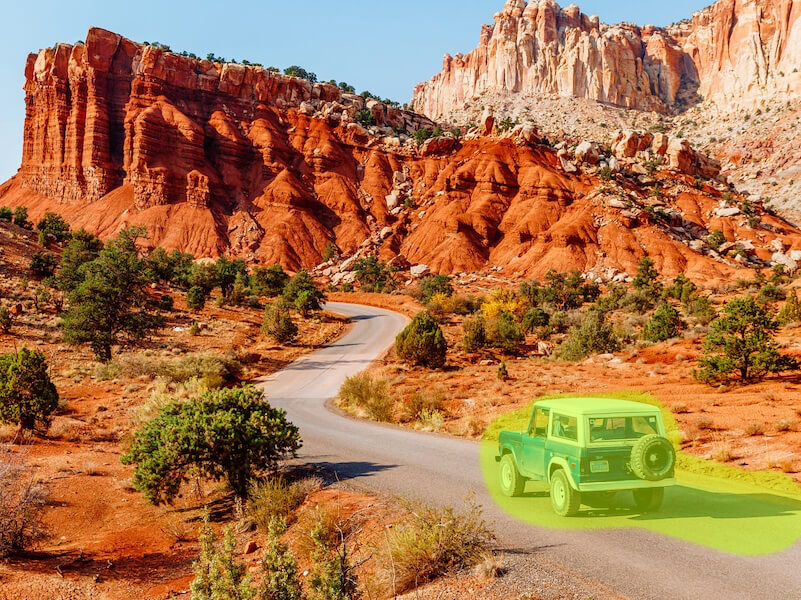
Öncesi
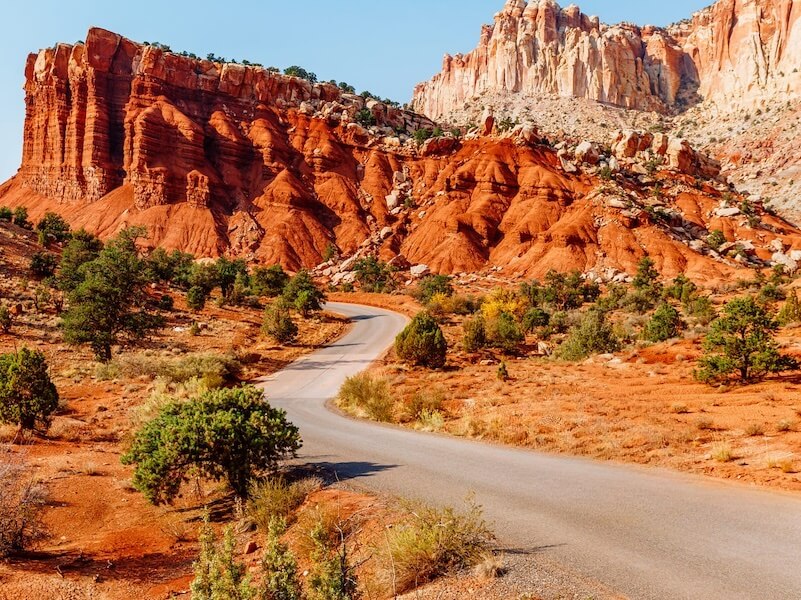
Sonrası
Ne zaman işe yarar
Nesne kaldırma, ön plandaki öğeden çok çevresindeki devamlılığın önemli olduğu durumlarda kullanışlıdır. Seyahat fotoğrafındaki bir yabancıyı, odadaki küçük bir dağınıklığı ya da ürün çekimindeki gereksiz ayrıntıyı bu şekilde azaltabilirsiniz.
Yalnızca sahibi olduğunuz veya düzenleme izniniz bulunan dosyaları yükleyin. Orijinal görseli ayrı saklayın; böylece sonucu karşılaştırabilir ya da başka bir seçim deneyebilirsiniz.
Uygulama adımları
- Düzenleyiciyi açın jpgRM ana sayfasından fotoğrafı yükleyin ve tarayıcı düzenleyicisinde açılmasını bekleyin. İşleme başlamadan önce orijinalin bir kopyasını ayırın.
- Nesnenin tamamını boyayın Fırçayı nesnenin bir ucundan diğerine taşıyın ve siluetin ince kenarını da kapsayın. Kaldırılacak bir gölge varsa onu da seçime katın.
- Seçimi gönderin İşlemi başlatıp düzenlenmiş görselin dönmesini bekleyin. AI inpainting, işaretlenen bölgeyi yakınındaki piksel bilgisine göre yeniden kurar.
- Eski nesnenin yerini inceleyin Sonucu orijinal fotoğrafla uygun bir yakınlaştırmada yan yana değerlendirin. Düz çizgilerde kopma, dokularda tekrar veya uzamış kenarlar arayın.
- Gerekirse maskeyi düzeltin Bir iz görürseniz seçimi temizleyin ya da sorunlu bölgeyi daraltarak yeni bir işlem yapın. Dosyayı ancak kullanacağınız ölçekte kontrol ettikten sonra indirin.
Doğal sonuç için ipuçları
- Silueti bütünüyle kapatın İnce bir kenar veya gölge bırakmak, kaldırma işleminin yerini belli edebilir.
- Sınırların yanında küçük fırça kullanın Çit, masa, bina ya da ufuk çizgisine yaklaşırken dar seçim çevredeki yapının sürekliliğini korur.
- Karmaşık nesneyi parçalara ayırın Birden fazla dokuya yayılan büyük bir öğeyi iki veya üç küçük işlemle ele almak daha kolay kontrol edilir.
- Düzenli dokuları arayın Tuğla, fayans, yazı ve korkuluk gibi tekrar eden yüzeyler hizalama hatalarını hemen gösterebilir.
- İndirmeden önce kıyaslayın Orijinal ile sonucu dönüşümlü görmek, ilk bakışta kaçan kopya ayrıntıları yakalar.
Dikkat edilmesi gerekenler
Başarı, seçimin çevresinde görülen bilgilere bağlıdır; sade ve kesintisiz arka planlar genellikle daha kolay devam ettirilir. Nesne yüzü, eli, keskin bir mimari hattı veya geniş bir deseni kapatıyorsa daha fazla düzeltme gerekebilir ve gizlenen ayrıntılar tam olarak geri getirilemez.
Birden fazla dikkat dağıtıcı varsa en belirgin olanla başlayın ve her sonucu ayrı değerlendirin. Bu sıra, hangi işlemin kusur oluşturduğunu anlamayı kolaylaştırır.
Sık sorulan sorular
Tabela veya kabloyu çok kesin biçimde seçmem gerekir mi?
Nesnenin tamamını ve hemen çevresindeki kenarı işaretleyin; korunacak ayrıntıları gereksiz yere maskeye katmayın. Gölgesi de gidecekse onu ayrıca kapsayın.
Tabela ya da kablo kaldırıldıktan sonra sonuç doğal görünmezse seçimi değiştirip yeniden deneyebilir miyim?
Evet. Maskeyi değiştirin veya daha küçük bir alanla yeni işlem yapın, ardından sonucu ilk fotoğrafla karşılaştırın. Karmaşık yüzeylerde küçük denemeler daha rahat denetlenir.
Tabela ve kablo kaldırıldıktan sonra arkadaki içerik tam olarak yeniden oluşturulabilir mi?
Hayır. jpgRM seçilen bölgeyi çevredeki piksellerden yorumlayarak doldurur; nesnenin arkasında gizli kalan ayrıntıları birebir geri getiremez.
Tabela ve kablo kaldırmak için hangi fotoğraflar uygundur?
Düzenleme hakkınız olan seyahat, manzara, ürün ve günlük fotoğraflar uygundur. Nesnenin arkasındaki zemin belirgin biçimde devam ediyorsa daha öngörülebilir bir sonuç alırsınız.