jpgRM Blog
Cách xóa vật thể không mong muốn khỏi ảnh bằng AI
Người đi ngang, biển báo, thùng rác, dây điện hoặc món đồ lạc chỗ có thể làm lệch sự chú ý khỏi chủ thể. Với jpgRM, bạn chỉ cần đánh dấu phần đó để tạo một phiên bản gọn hơn mà không phải học phần mềm chỉnh sửa phức tạp.
Chỉ sử dụng hình ảnh bạn sở hữu hoặc được phép chỉnh sửa.
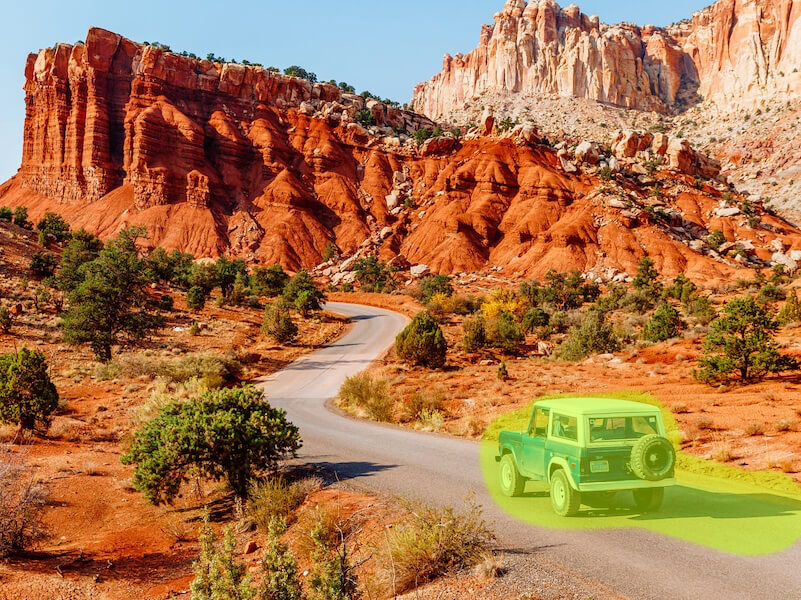
Trước
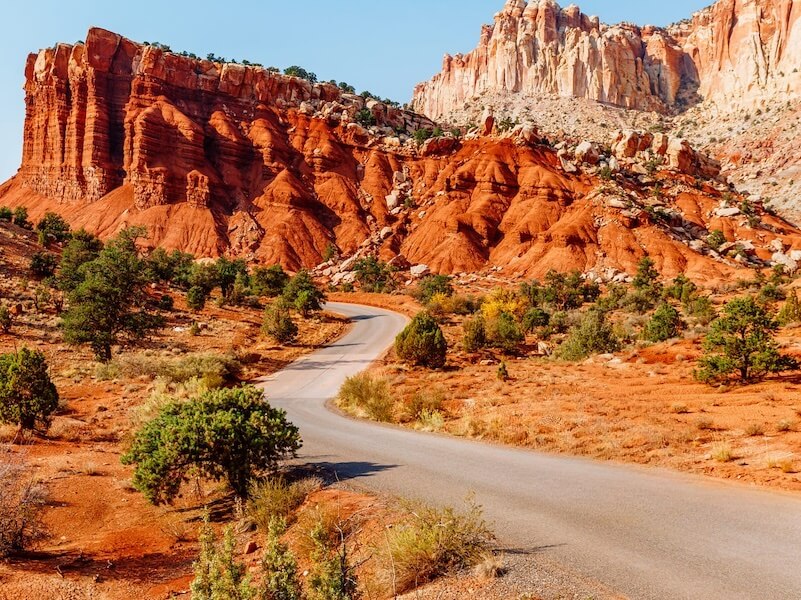
Sau
Khi nào nên dùng
Xóa vật thể phù hợp khi khung cảnh phía sau đáng giữ hơn món đồ nằm phía trước. Bạn có thể dọn một người trong ảnh du lịch, vật thừa trong căn phòng, hoặc chi tiết gây rối trên ảnh sản phẩm mà không thay đổi toàn bộ bức ảnh.
Chỉ tải lên ảnh do bạn sở hữu hoặc được phép chỉnh sửa. Hãy giữ tệp gốc để đối chiếu kết quả và thử lại với một vùng chọn khác nếu cần.
Các bước thực hiện
- Chọn ảnh Chọn tệp trên trang chủ jpgRM để mở trong trình chỉnh sửa của trình duyệt. Lưu một bản sao nguyên bản trước khi gửi ảnh đi xử lý.
- Tô kín toàn bộ vùng cần sửa Tô từ mép này sang mép kia của vật thể, bao gồm một phần viền và bóng đổ nếu bóng cũng là thứ gây vướng. Gần người hoặc tòa nhà cần giữ lại, hãy thu nhỏ cọ.
- Bắt đầu xử lý Gửi vùng đã chọn rồi chờ ảnh trả về. Inpainting AI dùng thông tin từ các điểm ảnh lân cận để dựng lại khu vực được đánh dấu.
- Kiểm tra kết quả Đặt ảnh mới cạnh ảnh gốc và tìm họa tiết bị lặp, đường thẳng bị gãy, mép bị kéo giãn hoặc điểm ảnh còn sót.
- Chỉnh lại nếu cần Nếu có chỗ chưa tự nhiên, hãy xóa hoặc thu hẹp vùng chọn rồi chạy lại. Chỉ tải xuống sau khi kiểm tra ở kích thước bạn sẽ sử dụng.
Mẹo để có kết quả tự nhiên
- Phủ đủ toàn bộ vật thể Một dải hẹp quanh đường viền hoặc dưới bóng có thể khiến dấu vết của vật bị xóa vẫn còn lại.
- Dùng cọ nhỏ gần đường biên Ở cạnh hàng rào, mặt bàn, tòa nhà hay đường chân trời, thao tác bằng nét cọ hẹp để giữ cấu trúc xung quanh liền mạch.
- Chia vật thể phức tạp thành nhiều lượt Một vùng lớn đi qua nhiều loại bề mặt thường dễ đánh giá hơn khi được tách thành hai hoặc ba lần xử lý.
- Soi các họa tiết lặp Gạch, gỗ, chữ và lan can có thể tố cáo sai lệch nhỏ, vì vậy hãy phóng to chỗ vừa xóa để kiểm tra sự nối tiếp.
- So sánh trước khi tải xuống Chi tiết bị sao chép đôi khi không lộ ra khi nhìn nhanh; hãy chuyển qua lại giữa bản gốc và bản chỉnh sửa trước khi lưu.
Điều cần lưu ý
Kết quả được quyết định bởi các điểm ảnh quanh vùng chọn. Nền đơn giản hoặc có quy luật thường dễ nối lại hơn, còn vùng che mặt, đường kiến trúc sắc, bàn tay hay mảng họa tiết lớn có thể cần sửa nhiều lần; công cụ không thể khôi phục chính xác điểm ảnh đã bị che kín.
Khi có nhiều thứ gây rối, hãy xử lý món nổi bật nhất trước rồi kiểm tra. Làm từng bước giúp bạn biết lỗi xuất hiện ở lựa chọn nào và kiểm soát ảnh cuối tốt hơn.
Câu hỏi thường gặp
Có cần chọn biển báo hoặc dây điện thật chính xác không?
Hãy phủ hết vật thể, phần viền sát bên và bóng cần biến mất, nhưng đừng quét sang chi tiết quan trọng muốn giữ lại. Một vùng chọn hơi rộng thường tốt hơn việc để lại đường viền mỏng.
Nếu kết quả sau khi xóa biển báo hoặc dây điện chưa tự nhiên, tôi có thể đổi vùng chọn và thử lại không?
Có. Tạo vùng chọn mới hoặc hẹp hơn, xử lý lại rồi so sánh với ảnh ban đầu. Với nền nhiều chi tiết, các lượt nhỏ sẽ dễ điều chỉnh hơn một mặt nạ lớn.
Có thể tái tạo chính xác phần nền phía sau biển báo hoặc dây điện sau khi xóa không?
Không. Vùng đó được dựng lại từ thông tin hình ảnh xung quanh, nên chi tiết đã bị che hoàn toàn không thể được phục hồi chính xác như bản gốc.
Ảnh nào phù hợp để xóa biển báo và dây điện?
Ảnh du lịch, phong cảnh, sản phẩm hoặc đời thường đều có thể phù hợp nếu bạn sở hữu ảnh hay có quyền sửa nó. Nền phía sau càng tiếp nối rõ thì càng dễ kiểm tra kết quả.