jpgRM 블로그
AI로 사진에서 원치 않는 물체 제거하기
지나가는 사람이나 표지판, 쓰레기통, 전선 같은 요소는 사진의 주제를 흐릴 수 있습니다. jpgRM에서 해당 부분만 표시하면 복잡한 편집 프로그램 없이 사진을 정리할 수 있습니다.
본인이 소유하거나 편집 권한이 있는 이미지만 사용하세요.
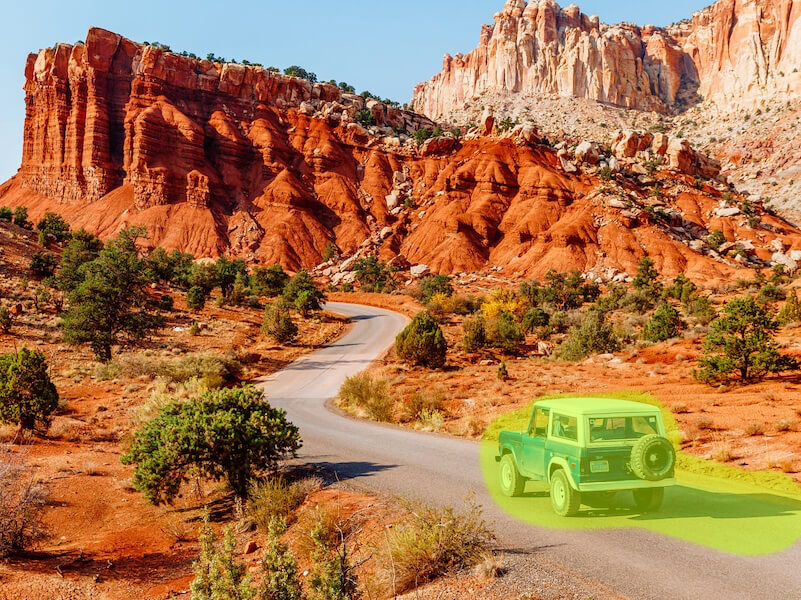
이전
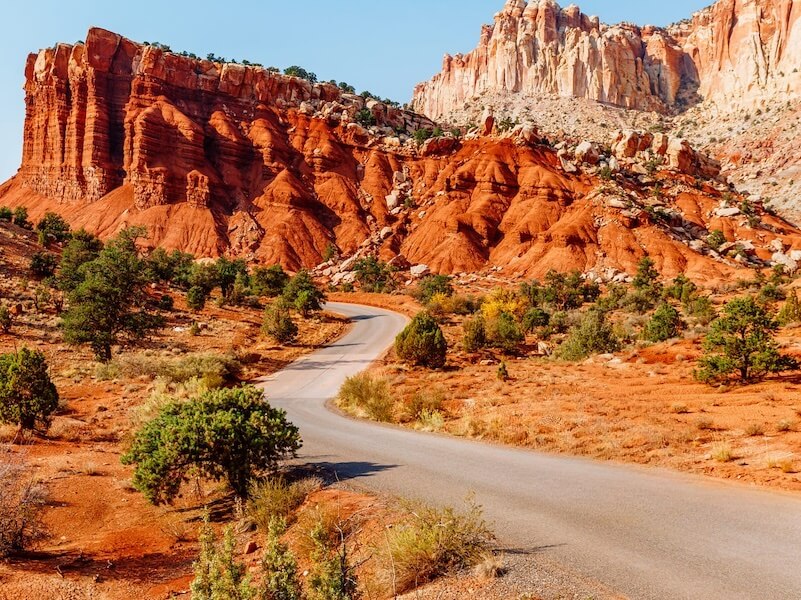
이후
이럴 때 유용합니다
앞에 놓인 물체보다 주변 풍경이 더 중요할 때 물체 제거가 유용합니다. 여행 사진의 행인, 정돈되지 않은 방의 작은 물건, 상품 사진의 방해 요소처럼 한 부분만 고치고 싶을 때 적합합니다.
직접 촬영했거나 편집 권한을 받은 이미지만 사용하세요. 원본 파일을 따로 보관하면 결과를 비교하거나 다른 선택 영역으로 다시 시도할 수 있습니다.
작업 순서
- 이미지 선택하기 jpgRM 홈페이지에서 파일을 골라 브라우저 편집기에서 여세요. 제출하기 전 원본 파일을 별도로 저장해 두는 편이 좋습니다.
- 영역을 빠짐없이 칠하기 물체의 한쪽 끝에서 다른 쪽 끝까지 칠하고, 사라져야 할 윤곽과 그림자도 조금 포함하세요. 남길 건물이나 사람에 닿을 때는 작은 브러시를 사용합니다.
- 작업 시작하기 선택 영역을 제출하고 결과를 기다리세요. AI 인페인팅은 주변 픽셀의 정보를 이용해 표시한 부분을 새로 구성합니다.
- 결과 확인하기 결과를 원본과 비교하면서 반복된 무늬, 끊긴 직선, 늘어나거나 찌그러진 가장자리와 남은 픽셀을 살펴보세요.
- 필요하면 다시 다듬기 어색한 부분이 보이면 마스크를 지우거나 좁혀 다시 처리하세요. 실제로 사용할 크기에서 확인한 다음 파일을 다운로드합니다.
자연스럽게 만드는 팁
- 영역 전체를 빠짐없이 표시하기 얇은 테두리나 물체의 그림자를 선택에서 빼면 제거 후 흔적처럼 남을 수 있습니다.
- 가장자리에서는 브러시를 작게 쓰기 울타리, 탁자, 건물선과 수평선 주변은 브러시 폭을 줄여 구조가 이어질 공간을 충분히 남기세요.
- 복잡한 부분은 나누어 처리하기 여러 질감을 가로지르는 큰 물체는 두세 개의 작은 영역으로 나누면 각 결과를 판단하기 쉽습니다.
- 반복되는 무늬 확인하기 벽돌, 타일, 글자와 난간은 작은 위치 오차도 드러내므로 확대해서 이어짐을 확인하세요.
- 다운로드 전에 비교하기 한눈에는 그럴듯해도 세부가 복제되어 있을 수 있으니 저장 전에 원본과 결과를 번갈아 보세요.
알아둘 점
결과는 선택 영역 주변의 픽셀에 좌우됩니다. 배경이 단순하거나 자연스럽게 이어지면 수월하지만, 얼굴·뚜렷한 건축선·손·넓은 반복 무늬를 가린 물체는 여러 번 다듬어야 할 수 있으며, 가려진 원본 픽셀을 정확히 되살릴 수는 없습니다.
방해 요소가 여러 개라면 가장 눈에 띄는 것부터 하나씩 처리하세요. 각 결과를 확인한 뒤 다음 영역을 선택하면 어느 작업에서 문제가 생겼는지 파악하기 쉽습니다.
자주 묻는 질문
사진에서 원치 않는 물체를 지울 때 영역을 아주 정확하게 선택해야 하나요?
물체 전체와 바로 바깥 윤곽을 덮되, 남겨야 할 영역까지 넓게 칠하지는 마세요. 테두리를 남기는 것보다 약간 넉넉한 선택이 유용할 때가 많습니다.
표지판이나 전선을 지운 결과가 자연스럽지 않다면 선택을 바꿔 다시 시도할 수 있나요?
네. 새 선택을 만들거나 더 작은 부분만 처리한 뒤 원본과 결과를 비교하세요. 복잡한 무늬 위에 있는 요소는 여러 번의 작은 작업으로 나누는 편이 안정적입니다.
표지판이나 전선을 지운 뒤 그 뒤의 배경을 정확하게 복원할 수 있나요?
아니요. 선택 영역은 주변 이미지 정보로 재구성되므로 완전히 가려져 있던 배경의 세부를 정확히 복구하는 작업은 아닙니다.
표지판과 전선을 지우기에 적합한 사진은 어떤 것인가요?
여행, 풍경, 제품과 일상 사진 중 직접 소유했거나 편집 허가를 받은 이미지가 적합합니다. 주제와 겹치지 않고 배경이 이어지는 사진일수록 결과를 점검하기 쉽습니다.